Criar projeto
Crie o projeto quando já existe trabalho para acompanhar: tarefas, prazos, arquivos, horas, obra ou financeiro.
Quando criar um projeto
O caminho mais comum é Cliente > Proposta > Projeto. A proposta organiza a venda. O projeto organiza o acompanhamento do trabalho.
Você também pode criar projeto sem proposta quando o contrato foi fechado por fora, quando não quer usar proposta no Braxio ou quando já existe trabalho concreto para acompanhar: levantamento, reunião, escopo, arquivo, prazo, tarefa, financeiro, obra ou horas.
Se existe só um follow-up comercial, não crie projeto ainda. Use o cliente, a proposta e tarefas de relacionamento.
Passo a passo
-
Vá em Projetos no menu lateral.
-
Clique em Novo projeto.
-
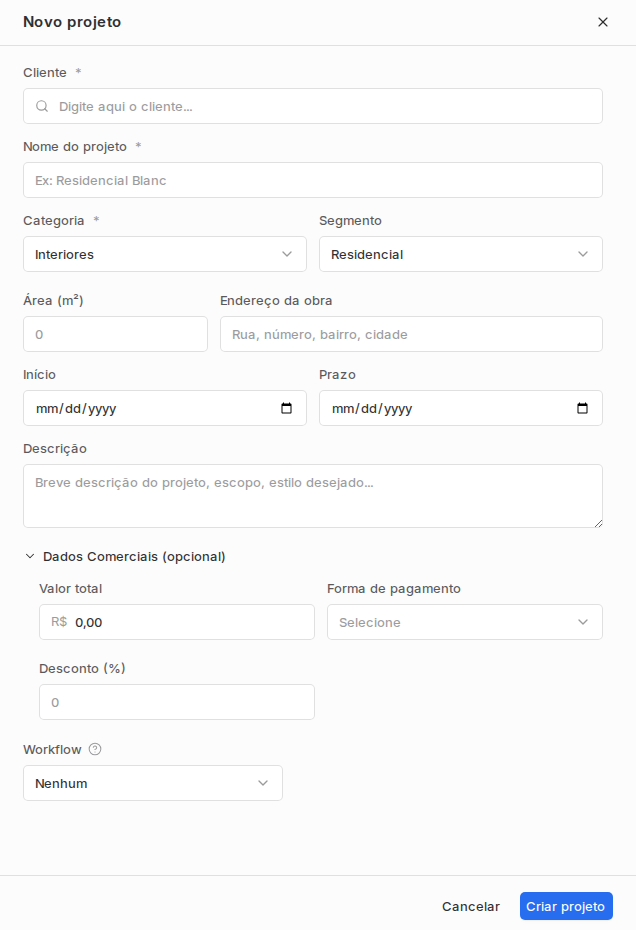
Preencha os campos obrigatórios:
- Cliente: selecione o cliente do trabalho.
- Nome do projeto: use um nome fácil de reconhecer, como "Apto Mariana - Reforma cozinha".
- Categoria: escolha o tipo de trabalho.
-
Preencha o que já estiver claro: Segmento, Área (m²), Endereço da obra, Início, Prazo e Descrição.
-
Se quiser registrar financeiro sem proposta, abra Dados Comerciais (opcional). Com valor e forma de pagamento preenchidos, o Braxio pode gerar receitas no financeiro.
-
Em Workflow, escolha Nenhum se você ainda não tem modelo montado. Workflow é um modelo de etapas e tarefas que o Braxio aplica no projeto pra você não precisar recriar a mesma estrutura toda vez — por exemplo, Levantamento > Conceito > Executivo > Entrega pra projetos de interiores, cada etapa já vindo com as tarefas do processo. Você pode montar o seu em Configurações > Workflows e selecioná-lo aqui nos próximos projetos.
-
Clique em Criar projeto.
As opções de Categoria e Segmento vêm de Configurações > Listas.
Depois de salvar
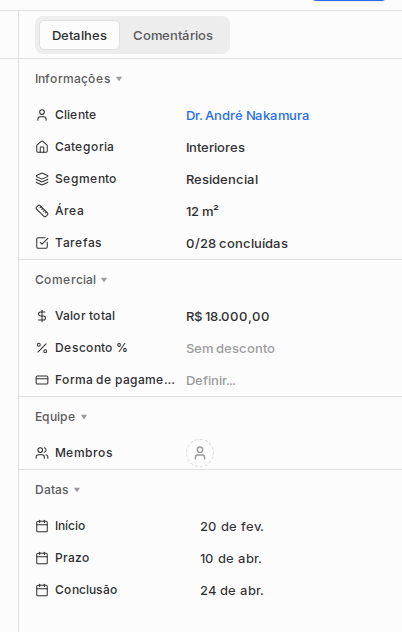
O projeto abre com abas para acompanhar o trabalho: Visão Geral, Tarefas, Cronograma, Orçamentos, Obra, Financeiro, Horas, Arquivos, Atividades e Portal do Cliente.
No painel lateral, você pode ajustar detalhes como cliente, categoria, segmento, equipe, início, prazo e conclusão.
Cuidados comuns
-
Criar projeto para todo lead: se não há tarefa, escopo, prazo ou arquivo, o cliente sozinho basta por enquanto.
-
Pular proposta sem querer: tudo bem criar projeto sem proposta, mas registre o financeiro em Dados Comerciais quando já existir valor combinado.
-
Escolher workflow sem entender: use Nenhum no começo. Workflow merece configuração própria depois.
-
Esperar que orçamento e obra nasçam automaticamente: eles ficam separados de propósito, porque nem todo projeto precisa de orçamento detalhado ou acompanhamento de obra.
Para se aprofundar
Este artigo cobre o básico de como criar o projeto. Cada aba do projeto tem um artigo dedicado com o passo a passo:
- Tarefas do projeto: atribuir, agrupar em etapas e acompanhar prazos.
- Cronograma: visão de tempo das etapas e tarefas.
- Orçamentos: detalhar itens, grupos e fornecedores.
- Obra: visitas, execução, pendências e relatórios.
- Financeiro do projeto: receitas, despesas e parcelas vinculadas.
- Horas no projeto: registrar tempo trabalhado.
- Arquivos do projeto: subir, organizar e compartilhar arquivos.
- Portal do Cliente: o que o cliente vê e como configurar.
- Painel lateral: ajustar campos principais sem sair da tela.
Para a visão geral da seção, veja Projetos. Para modelos reutilizáveis de etapas e tarefas, veja Workflows.
Próximo passo
Depois de criar o projeto, leia Organizar tarefas para decidir onde registrar cada pendência.
Perguntas úteis para o Assistente IA
- "Como crio um projeto sem proposta?"
- "Por que Orçamentos, Obra ou Horas aparecem vazios no projeto?"