Prepare o escritório
Revise os dados do escritório, convide a equipe e configure as permissões de acesso.
O que fica em Config
Abra Config, no final da barra lateral.
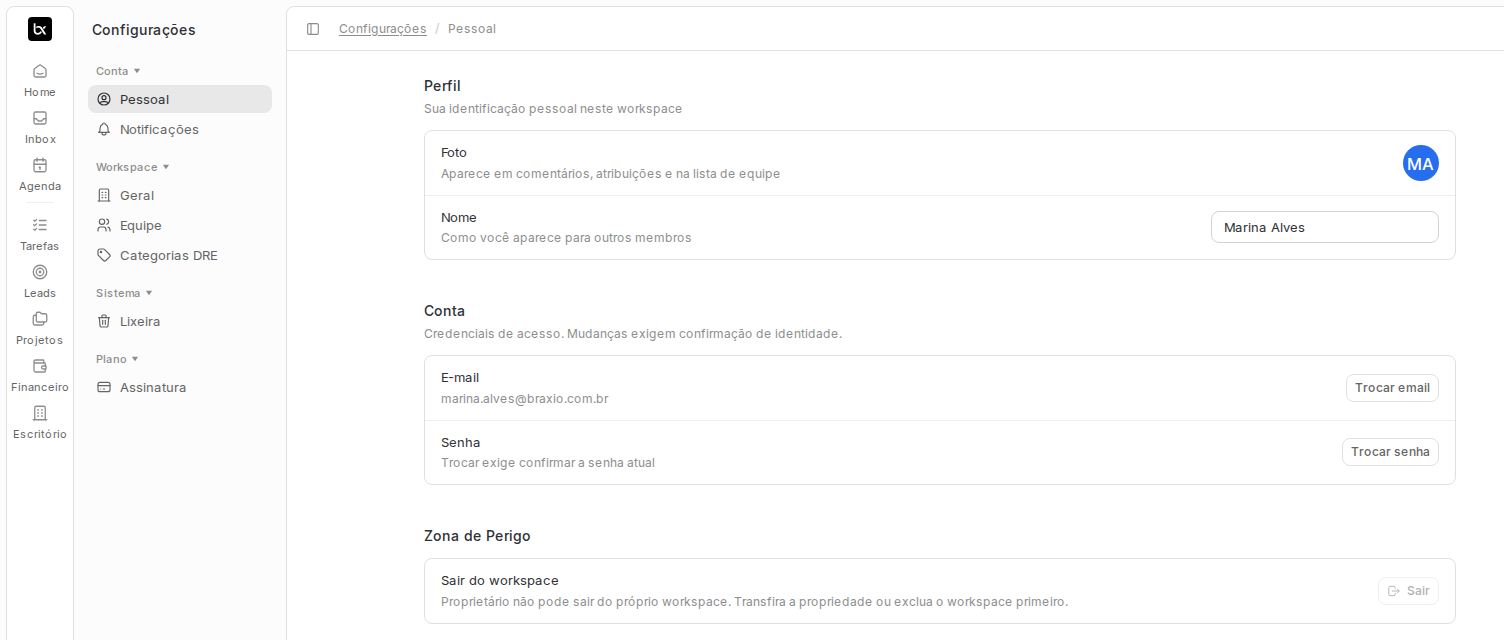
As configurações são divididas em quatro áreas:
Conta contém seu perfil e suas notificações por e-mail.
Workspace contém as informações gerais do escritório, a equipe e as categorias do DRE.
Sistema contém a Lixeira, onde registros excluídos podem ser restaurados.
Plano mostra as informações da assinatura.
Confira os dados do escritório
Em Workspace > Geral, revise o nome, o documento e o endereço do escritório.
Essas informações podem aparecer em documentos gerados pelo Braxio e no portal do cliente. Por isso, é importante conferi-las antes de enviar documentos ou compartilhar o portal.
Convide a equipe e configure os acessos
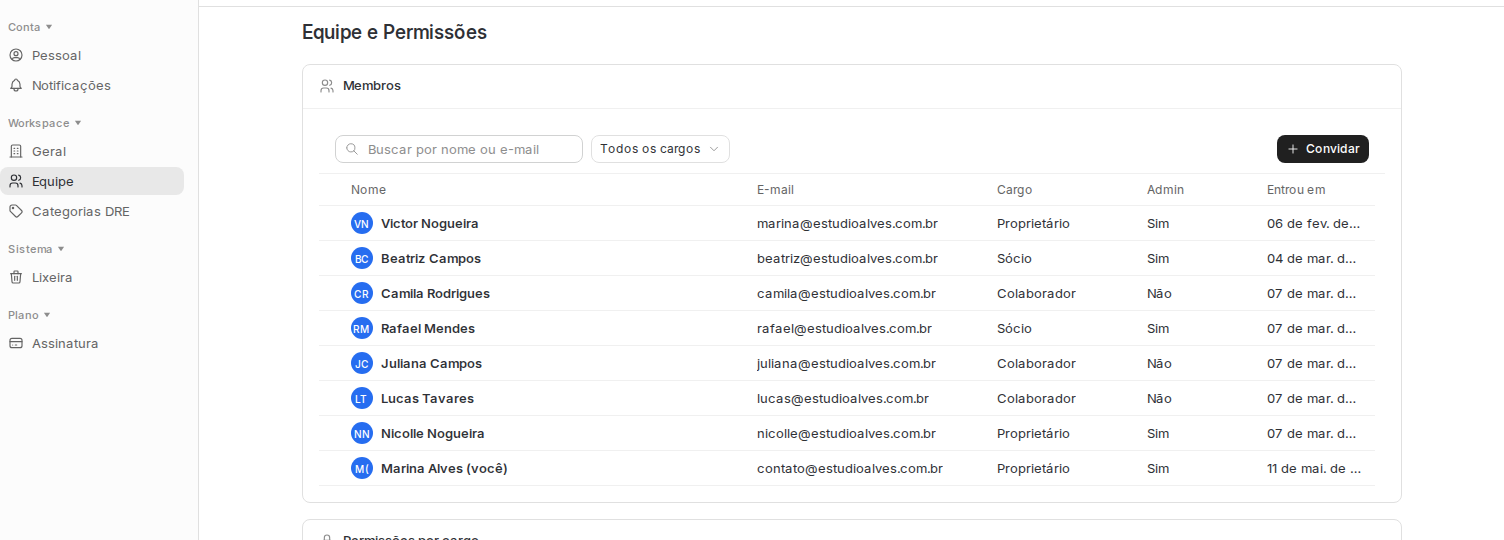
Em Equipe e Permissões, use Convidar para adicionar quem vai usar o Braxio.
Cada pessoa recebe um cargo: Proprietário, Sócio, Administrativo, Coordenador ou Colaborador.
As permissões são definidas por cargo, não por pessoa. Em Permissões por cargo, cada módulo tem um nível de acesso para cada cargo:
- Completo: acessa todos os registros do módulo.
- Atribuído: acessa apenas os registros em que a pessoa é responsável.
- Sem acesso: o módulo não aparece para aquele cargo.
Quando o cargo está em Atribuído, é o campo Responsáveis do lead ou do projeto que determina o que a pessoa enxerga.
Admin é outra coisa
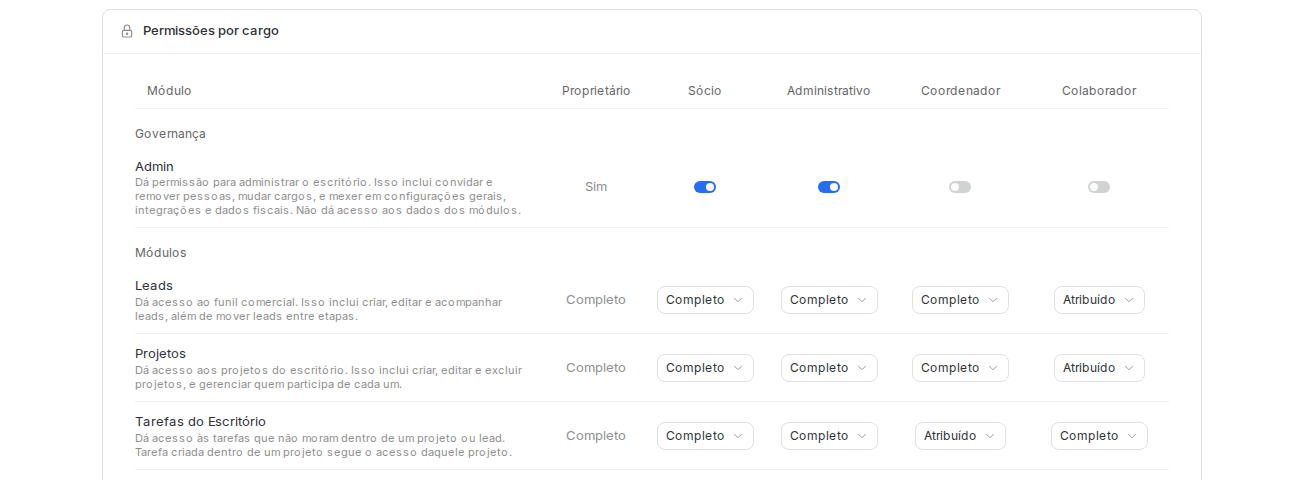
Além dos módulos, existe a permissão Admin, em Governança.
Ela permite administrar o escritório: convidar e remover pessoas, mudar cargos e alterar configurações gerais, integrações e dados fiscais.
Admin não dá acesso aos dados dos módulos. Alguém pode administrar o escritório e continuar sem enxergar o Financeiro.
Ajuste os níveis antes de enviar os convites, principalmente para módulos com informação restrita.
Categorias do DRE
Em Categorias DRE, você define como receitas e despesas serão agrupadas nos relatórios. As abas Receitas e Despesas separam os dois lados.
O Braxio já vem com um plano de categorias numerado, como 1.1 Honorários de Projeto e 1.3 Consultoria. Você pode começar por ele e ajustar depois, conforme o escritório identificar quais resultados precisa acompanhar.
A coluna Lançamentos mostra quantos registros usam cada categoria. Consulte esse número antes de renomear ou excluir: categoria com muitos lançamentos mexe no histórico dos relatórios.