Organize o trabalho
Entenda quando usar etapas, tarefas, anotações, reuniões e listas.
Onde criar cada tarefa
Crie a tarefa no registro ao qual o trabalho pertence.
No lead, registre o que precisa ser feito para a negociação avançar, como retornar ao cliente, preparar o orçamento ou marcar uma visita.
No projeto, registre o que precisa ser feito para executar o trabalho contratado, como desenhar, revisar ou enviar uma entrega para aprovação.
Em uma lista do escritório, registre tarefas internas que não pertencem a um lead ou projeto, como renovar um seguro ou organizar a biblioteca.
Na lista pessoal, registre tarefas que são apenas suas e não precisam ser vistas pela equipe.
A área Tarefas reúne todos esses registros em uma única tela.
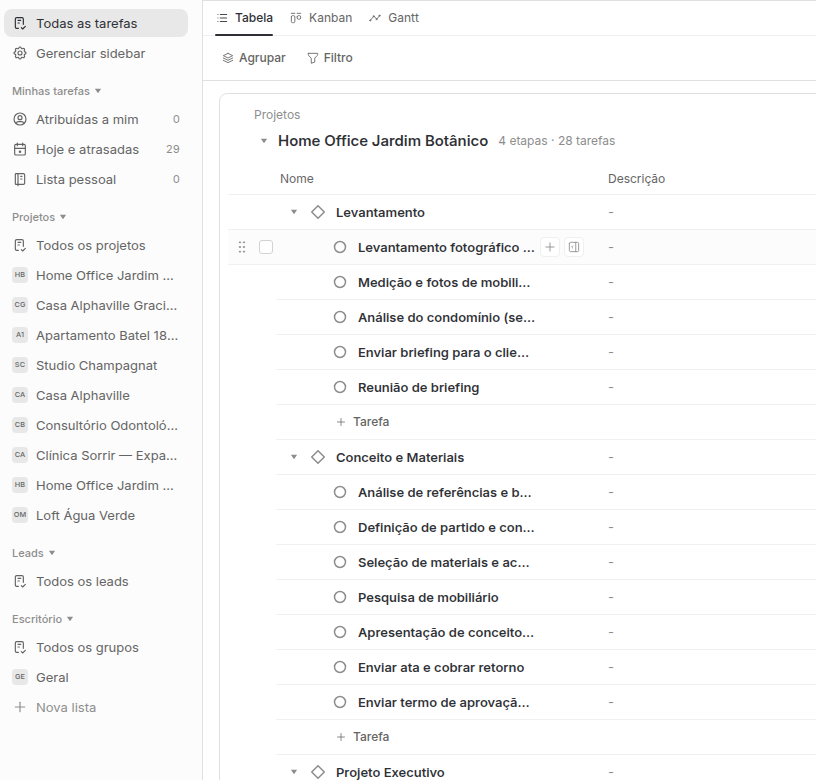
Etapas, tarefas e subtarefas
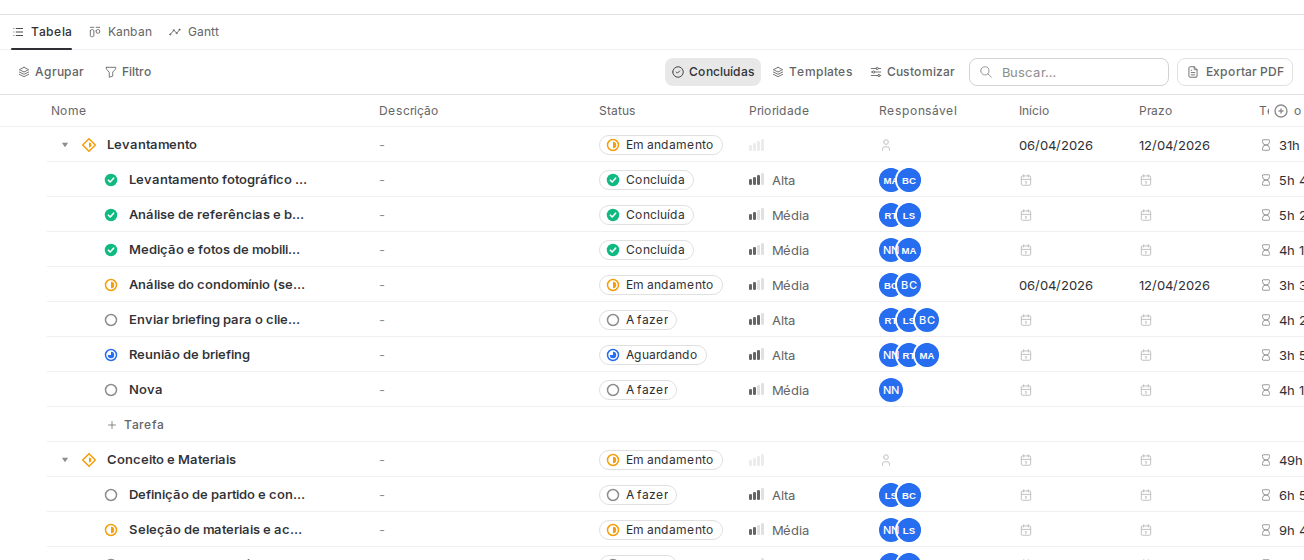
Dentro de um projeto, você pode organizar o trabalho em etapas, tarefas e subtarefas.
As etapas também podem ter prazo, responsável e descrição. Isso permite acompanhar projetos mais simples apenas pelas etapas.
Quando precisar de mais detalhe, abra cada etapa em tarefas e subtarefas.
Não é necessário criar uma tarefa apenas para representar o prazo geral de uma fase. O próprio prazo pode ser definido na etapa.
Quando usar anotações e reuniões
Use Tarefas para ações que precisam ser realizadas.
Use Anotações para guardar informações, referências, decisões e combinados que não possuem uma ação ou prazo próprio.
Use Reuniões para registrar conversas com data e ata.
Por exemplo:
- "Enviar revisão da planta até sexta-feira" é uma tarefa.
- "Cliente prefere acabamento acetinado" é uma anotação.
- "Reunião de aprovação realizada em 18/08" deve ser registrada como reunião.
Comece com o necessário
No início, use tarefas com responsável e prazo.
Recursos como dependências, Gantt e templates podem ser configurados depois, quando o processo do escritório já estiver organizado no Braxio.