Conheça a navegação
Veja o que você encontra em cada item da barra lateral e dentro de leads e projetos.
A barra lateral
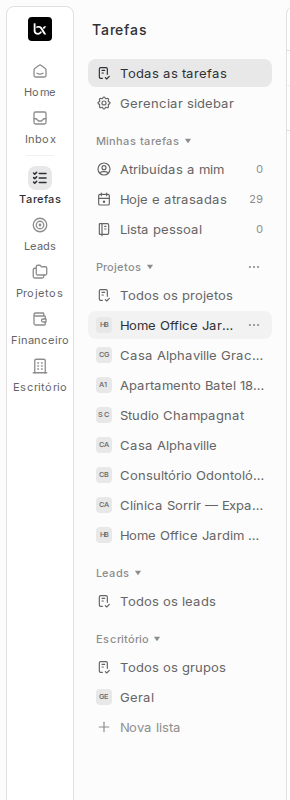
A barra lateral dá acesso às principais áreas do Braxio.
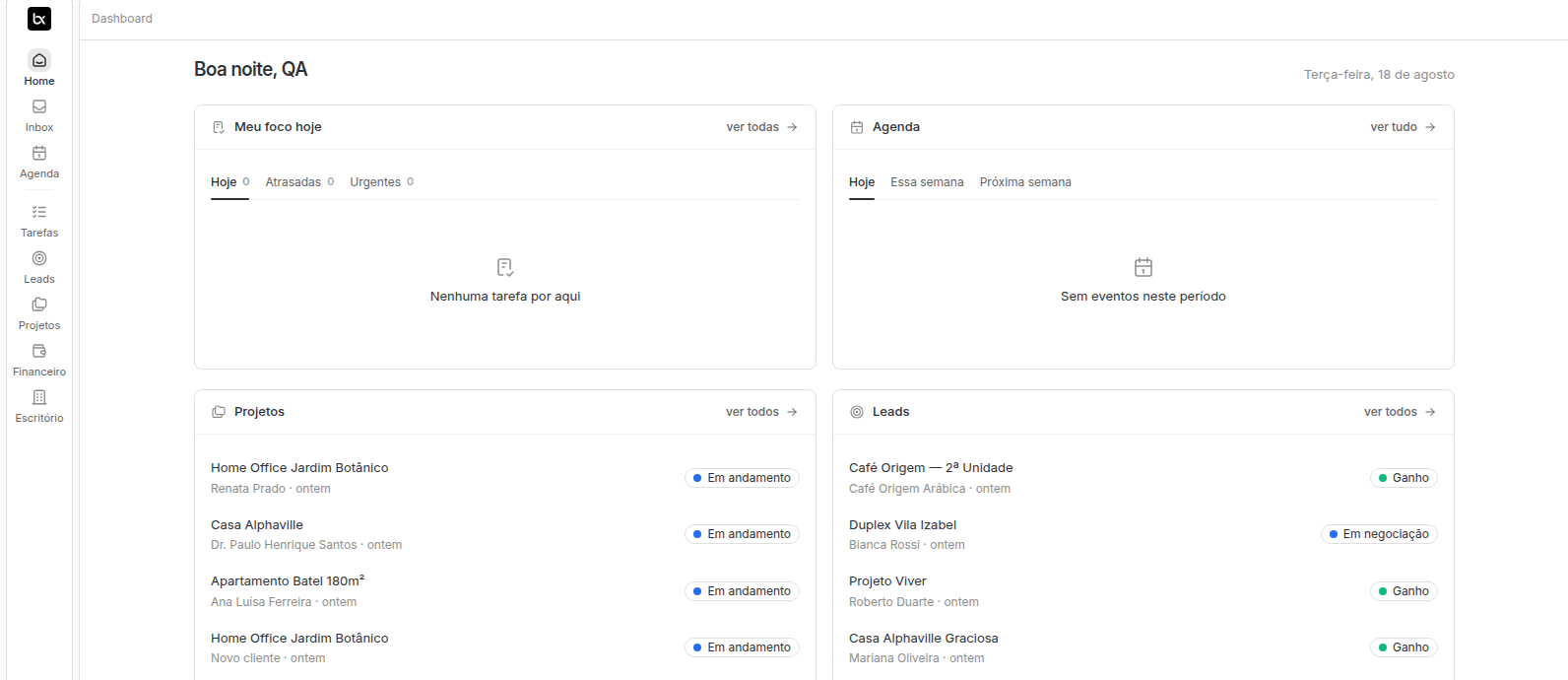
Home mostra o que precisa de atenção: o bloco Meu foco hoje com as suas tarefas de hoje, atrasadas e urgentes, a agenda do dia, projetos e leads recentes. O que entra em cada aba do bloco está em Acompanhar o andamento do projeto.
Inbox abre um painel lateral, sem sair da tela em que você está. Ele reúne o que pede sua atenção: o que foi atribuído a você, onde te mencionaram, as respostas ao que você escreveu e os registros sob sua responsabilidade.
Agenda mostra os compromissos do escritório.
Tarefas reúne em uma única tela as tarefas de projetos, leads, listas do escritório e da sua lista pessoal.
Leads contém as oportunidades que ainda estão em negociação.
Projetos reúne os trabalhos contratados, em andamento ou concluídos.
Financeiro concentra entradas, saídas, contas a pagar e contas a receber.
Escritório reúne cadastros de clientes e fornecedores, arquivos e templates.
Config contém as configurações da sua conta, do workspace, da equipe e do plano.
Dentro de leads e projetos
Ao abrir um lead ou um projeto, uma segunda navegação aparece à esquerda com as informações daquele trabalho.
Dentro de um lead, você encontra:
- Orçamentos
- Tarefas
- Arquivos
- Anotações
- Reuniões
- Atividades
Dentro de um projeto, além dessas áreas, você encontra:
- Execução
- Diário de obra
- Pendências
- Financeiro do projeto
- Portal do cliente
A estrutura é igual em todos os leads e projetos. Quando você troca de trabalho, cada área permanece no mesmo lugar.
Para voltar ou buscar ajuda
O caminho exibido no topo da tela mostra onde você está. Selecione uma das partes do caminho para voltar aos níveis anteriores.
Na Central de Ajuda, você pode buscar pelo nome da tela, do campo ou do botão que está procurando.