Traga seus dados
Escolha o que vale importar e evite cadastros duplicados durante a migração.
Comece pelo que está ativo
Não é necessário trazer todo o histórico do escritório para começar a usar o Braxio.
Priorize:
- clientes ativos;
- fornecedores usados atualmente;
- projetos em andamento;
- negociações abertas;
- valores que ainda serão pagos ou recebidos.
Projetos concluídos e orçamentos antigos podem continuar na planilha anterior para consulta.
Ordem recomendada
Importe ou cadastre os dados nesta ordem:
- Clientes e fornecedores, pela importação disponível em Escritório.
- Projetos em andamento, criados diretamente em Projetos.
- Negociações abertas, criadas como leads no estágio atual.
- Financeiro, começando pelos valores que ainda serão pagos ou recebidos.
Clientes e fornecedores devem vir primeiro porque leads e projetos utilizam esses cadastros.
Comece pela planilha modelo
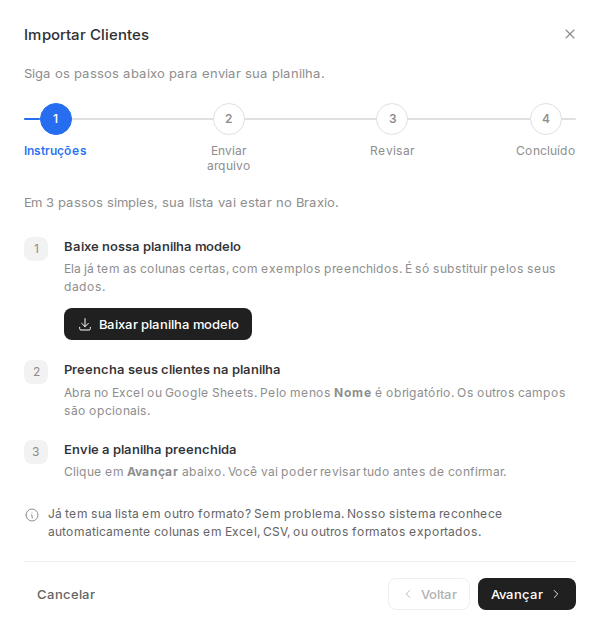
Em Escritório, o assistente de Importar oferece Baixar planilha modelo no primeiro passo. Ela já vem com as colunas certas e exemplos preenchidos.
Passar a sua lista para esse modelo custa menos que adaptar a planilha antiga, e evita a maior parte dos erros de importação. Só o campo Nome é obrigatório.
Se preferir enviar o arquivo que já existe, também funciona: o Braxio reconhece as colunas de Excel, CSV e outros formatos exportados.
Evite cadastros duplicados
Antes de importar, retire linhas repetidas da planilha e padronize os nomes.
Por exemplo, "João Silva" e "Joao Silva" podem ser criados como dois clientes diferentes.
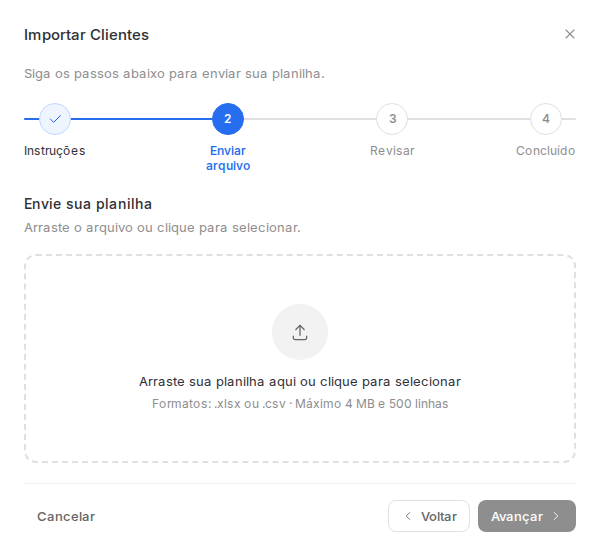
Cadastros duplicados dividem o histórico de leads e projetos e precisam ser corrigidos manualmente. O passo Revisar do assistente mostra o que será criado antes de confirmar, e é onde dá para pegar isso.
Teste antes de importar em volume
Antes de trazer centenas de registros, percorra o fluxo com um cliente:
- Crie o cadastro.
- Crie um lead.
- Marque o lead como ganho.
- Abra o projeto.
- Crie uma tarefa.
- Registre um lançamento financeiro.
Esse teste ajuda a entender quais informações precisam ser preparadas na planilha antes da importação completa.
Para ver o formato e o processo de importação, acesse Importar clientes.