Cronograma
Acompanhe tarefas com datas, etapas, visão por período e prazos do projeto.
Como nasce
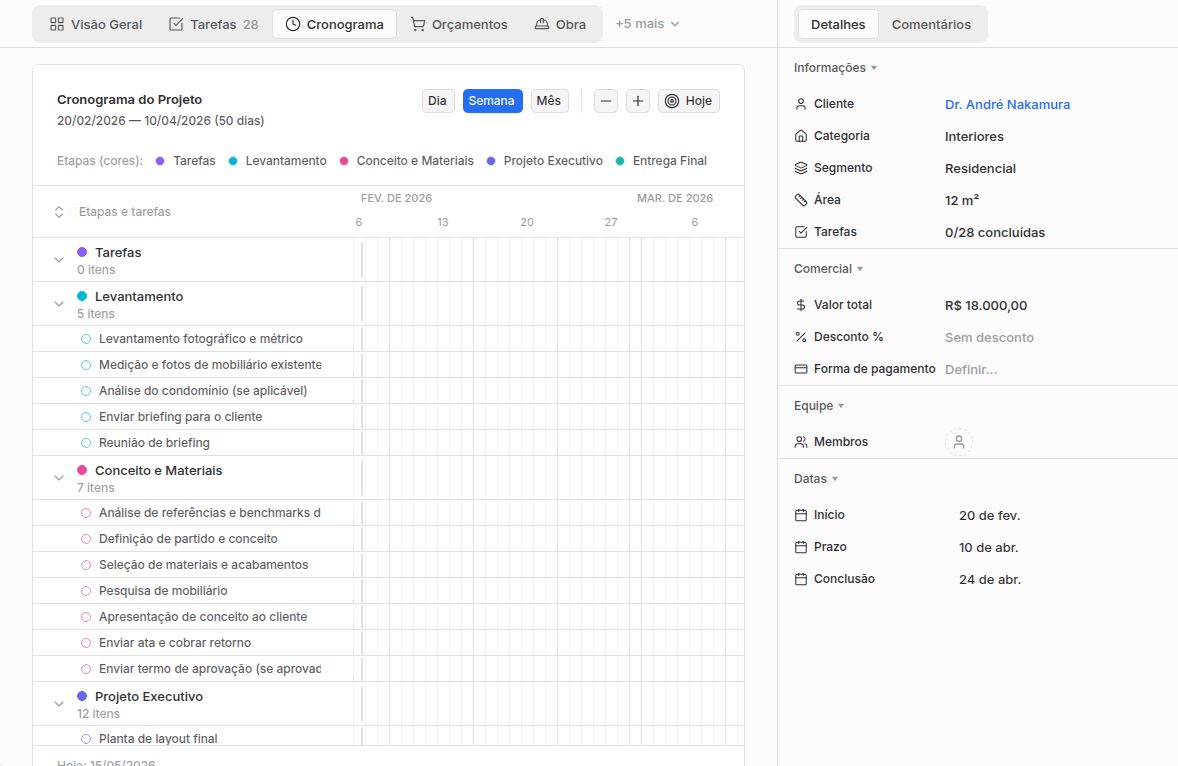
O cronograma do projeto nasce das tarefas com datas. Quando uma tarefa tem início e prazo, ela aparece no calendário do projeto.
Se a tarefa aparece como Sem datas, abra a tarefa e preencha as datas. O prazo macro do projeto fica no painel lateral, mas o cronograma depende principalmente das datas das tarefas.
Visualização
Use Dia, Semana ou Mês para mudar a escala. Use Hoje para voltar para a data atual.
As cores ajudam a separar etapas. A lista lateral mostra etapas e tarefas; a grade mostra o período do projeto.
Resumo por etapa
A parte inferior resume cada etapa com status, quantidade de tarefas, início, conclusão e progresso. Use esse resumo para ver rapidamente se uma etapa está sem data ou sem avanço.
Cuidados comuns
- Esperar cronograma sem datas: tarefas sem data aparecem fora da linha do tempo.
- Usar só prazo macro: início e prazo do projeto ajudam o contexto, mas não substituem datas nas tarefas.
- Ignorar etapas atrasadas: revise tarefas sem responsável, sem data ou sem progresso.
Próximo passo
Para acompanhar valores e lançamentos ligados ao projeto, siga para Financeiro.
Perguntas úteis para o Assistente IA
- "Como o cronograma do projeto é montado?"
- "Por que uma tarefa aparece sem data no cronograma?"