Templates
Crie modelos de grupos e itens para padronizar propostas, orçamentos e obras.
Pra que serve
Use Templates quando o escritório repete a mesma estrutura em vários trabalhos. Em vez de montar grupos e itens do zero a cada projeto, você salva um modelo e aplica em segundos.
Templates afetam só novas aplicações. Propostas, orçamentos e obras já criados continuam como estão.
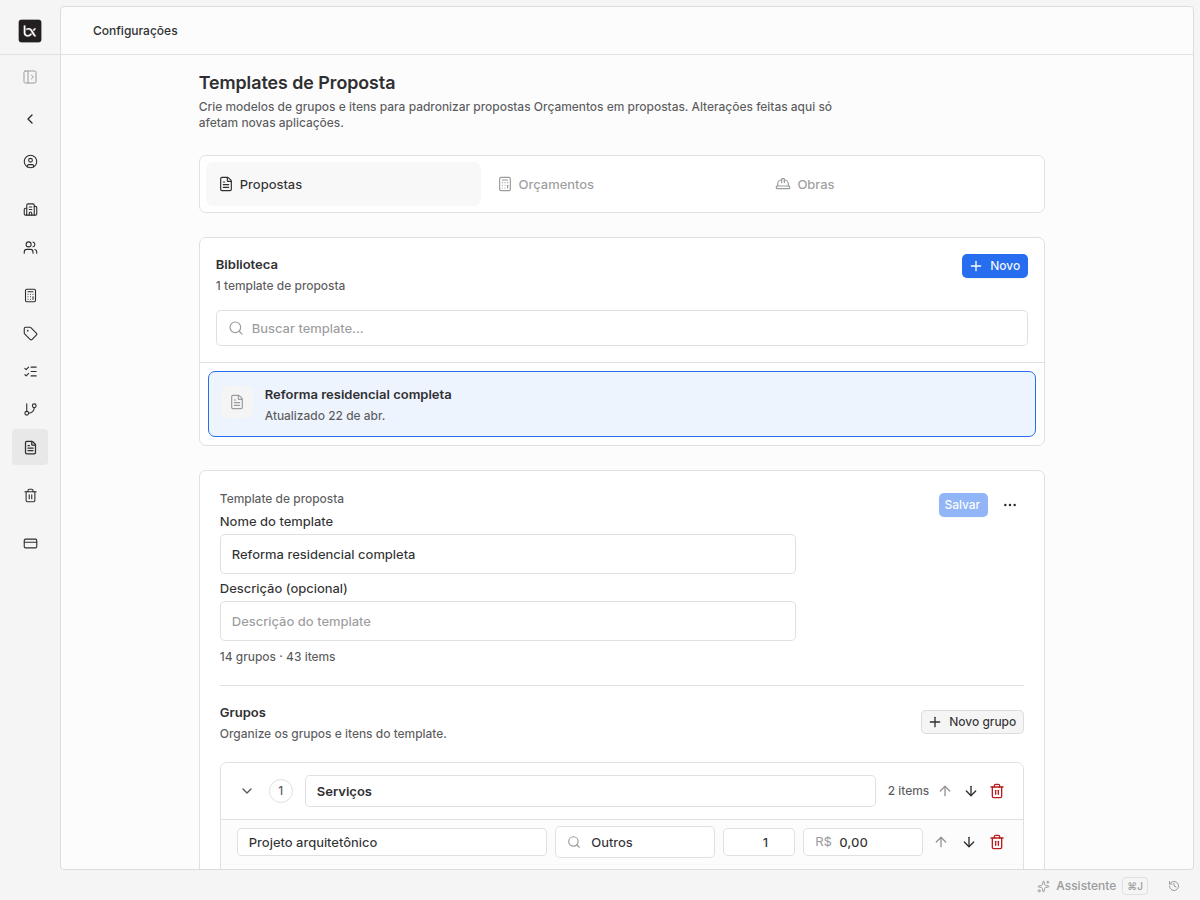
Três tipos
A tela tem três abas, uma para cada uso:
-
Propostas: estrutura de grupos e itens que aparece na proposta nova. Ex: Reforma residencial completa com Serviços, Demolição, Acabamentos.
-
Orçamentos: mesmo conceito, mas para orçamentos avulsos. Útil quando o escritório vende um pacote recorrente fora de proposta.
-
Obras: grupos e fases padrão para começar uma obra com o cronograma de execução já estruturado.
Como usar
- Em Configurações > Templates, escolha a aba do tipo certo.
- Clique em Novo para criar do zero, ou abra um template existente para editar.
- Dê um Nome claro e descrição opcional.
- Monte grupos e itens. Cada grupo agrupa itens; cada item tem nome, categoria, quantidade e valor de referência.
- Salve.
Depois, ao criar uma proposta, orçamento ou obra nova, você pode aplicar o template e ajustar o que for específico daquele projeto.
Templates vs. Workflows
São coisas diferentes:
-
Templates padronizam grupos e itens de proposta, orçamento e obra (o que vai ser vendido ou executado).
-
Workflows padronizam etapas e tarefas de projeto, cliente, proposta e orçamento (o passo a passo de execução interna).
Cuidados comuns
-
Template muito específico: se ele só serve para um cliente, não vira modelo. Mantenha templates para padrões recorrentes.
-
Misturar templates por área: template de proposta não aparece em orçamento. Crie na aba certa.
-
Editar template em uso: alterações só valem para novas aplicações. Propostas e orçamentos já criados não mudam sozinhos.
-
Acumular templates abandonados: limpe a biblioteca quando um modelo não é mais usado.
Próximo passo
Para o passo a passo de execução interna, veja Workflow. Para gerenciar a assinatura do workspace, veja Plano.
Perguntas úteis para o Assistente IA
- "Como funcionam os templates de proposta?"
- "Templates servem pra orçamento e obra também?"