Braxio
Braxio

Novidades

Acompanhe os últimos updates e lançamentos que fizemos no Braxio.

Orçamentos refeitos e execução de obra em tabela

Orçamentos refeitos e execução de obra em tabela

Orçamentos em tabela por ambiente

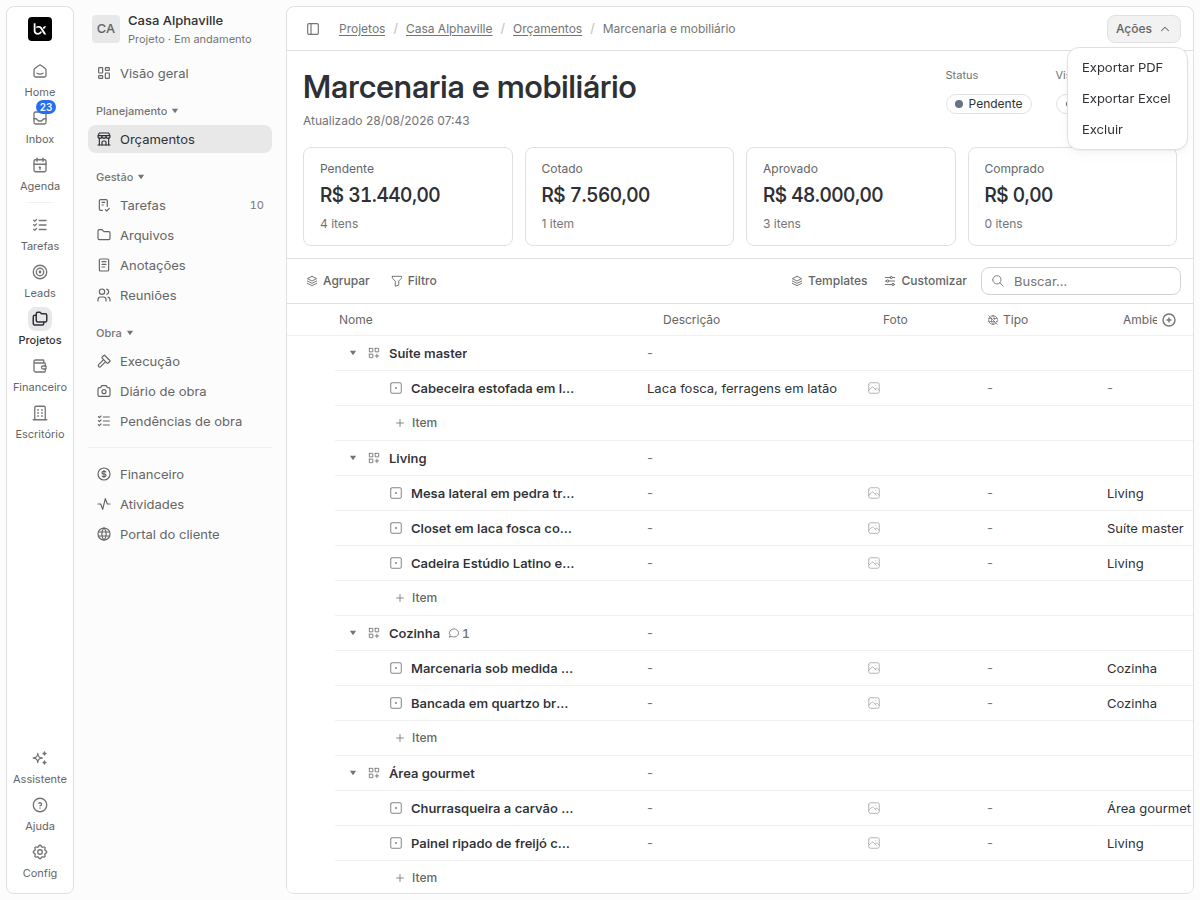
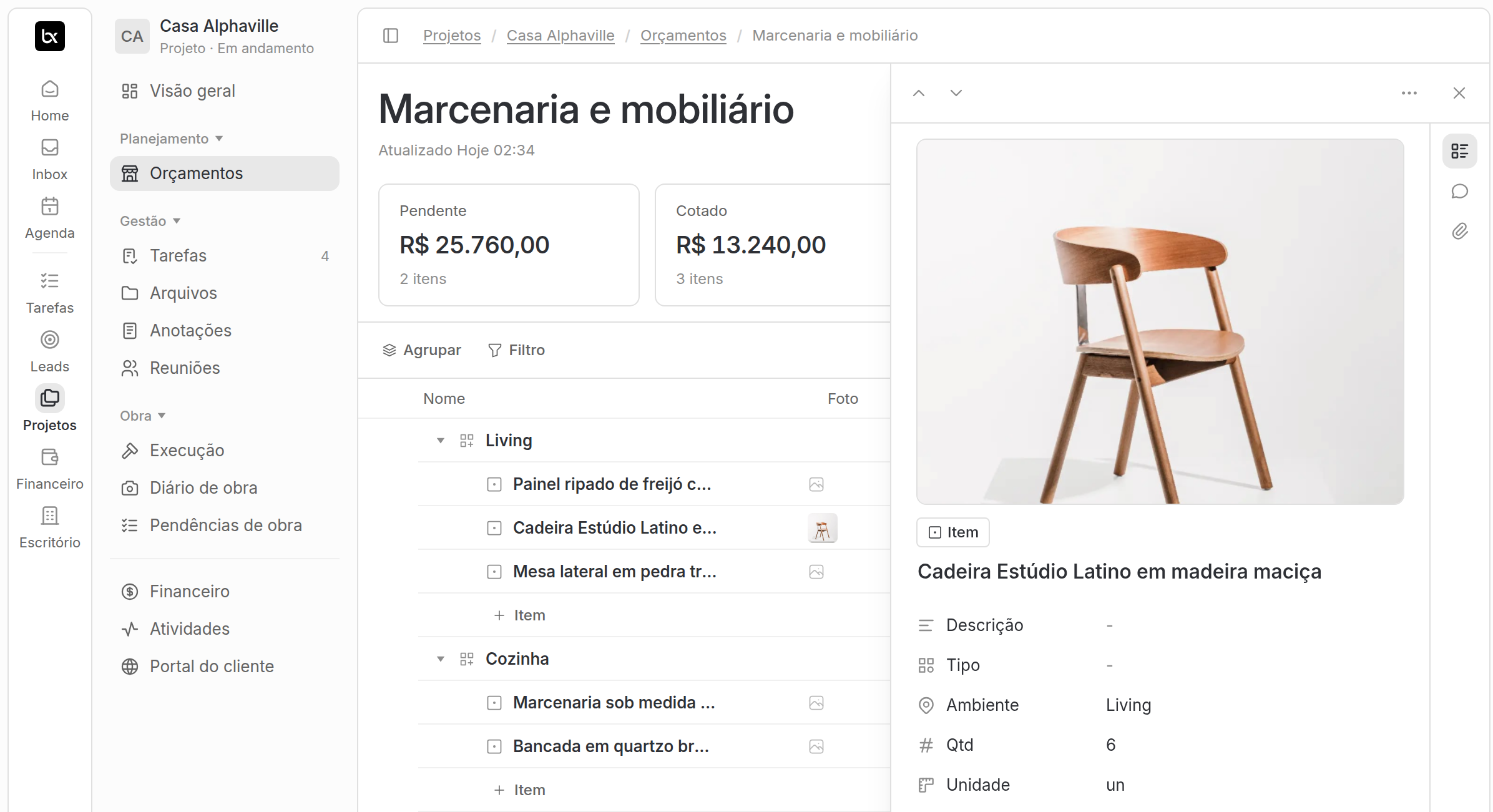
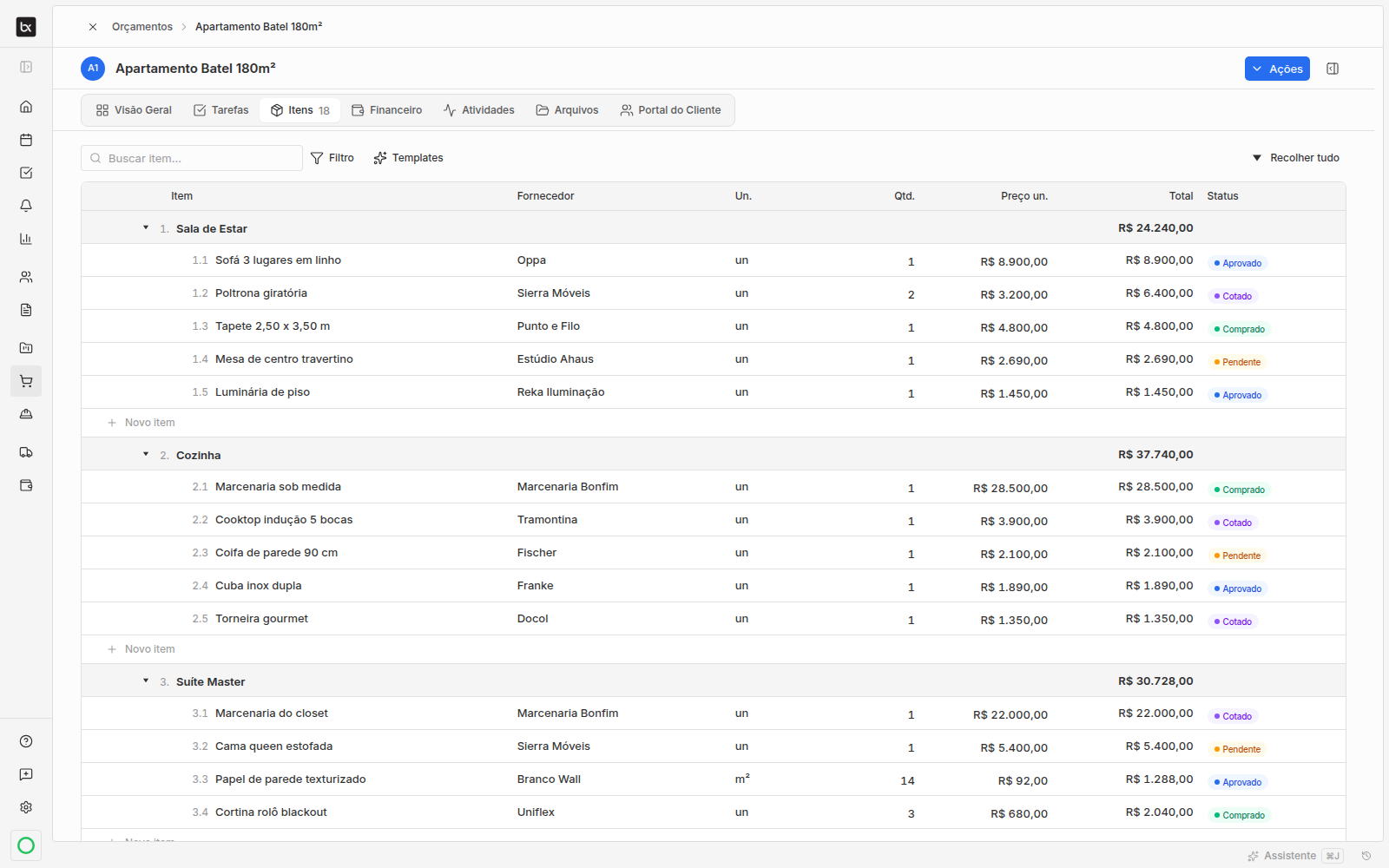
Cada orçamento abre em uma tabela de itens por ambiente. Cada linha reúne fornecedor, quantidade, preço, total e status, com edição direta na própria célula.

Você marca cada item como Pendente, Cotado, Aprovado ou Comprado. A visão geral soma os status e mostra quanto cada ambiente representa no orçamento.

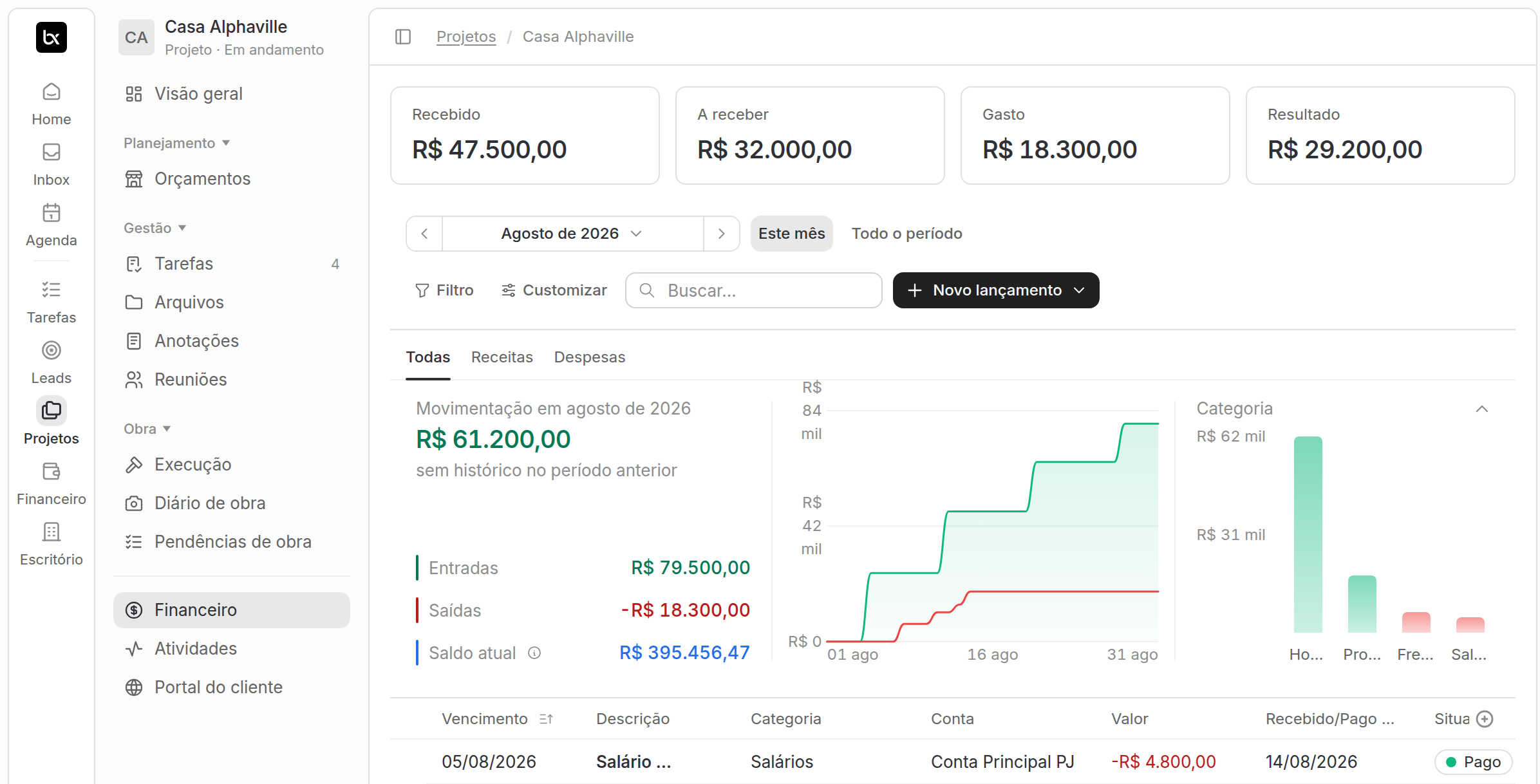
Na aba Financeiro, você acompanha quem pagou cada item, quanto já foi pago e o que falta. O escritório pode registrar pagamento feito pelo cliente direto ao fornecedor, despesa paga internamente e comissão recebida, como reserva técnica ou taxa de administração.

Execução de obra em tabela

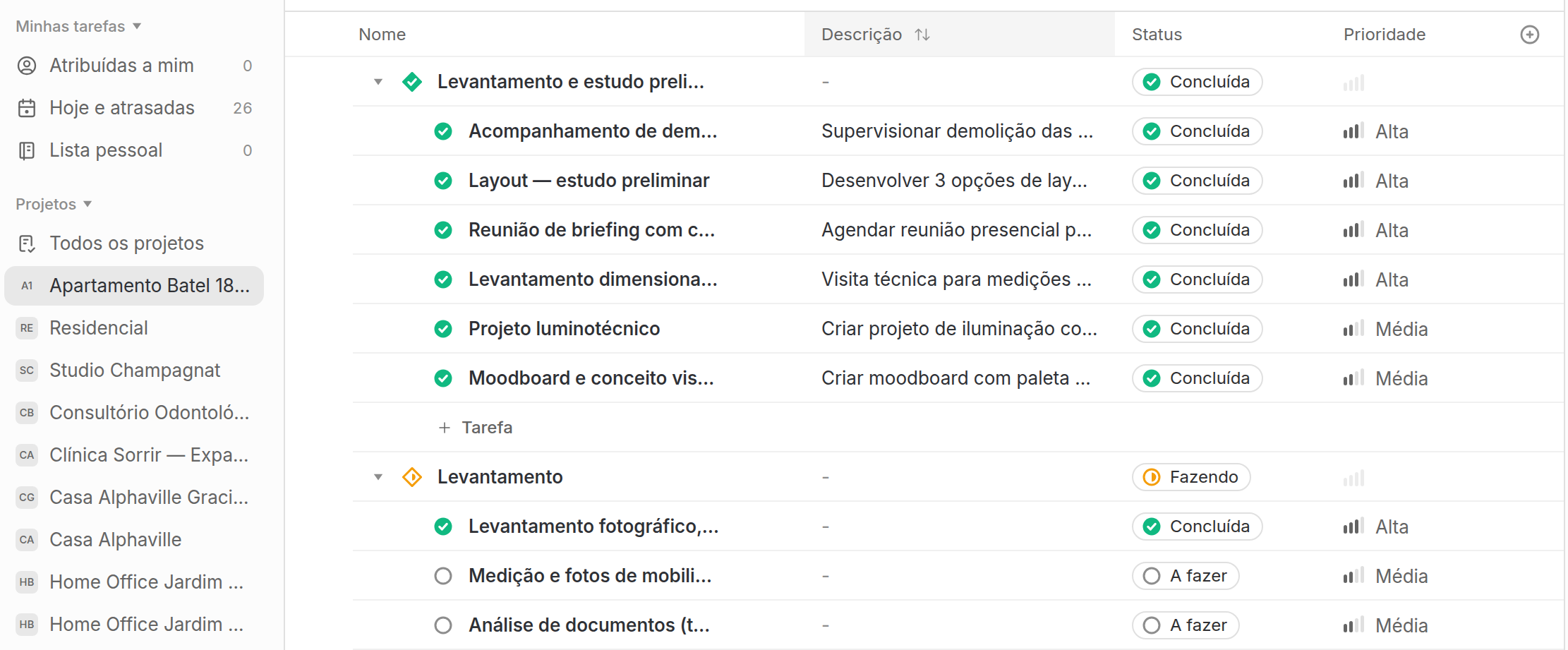
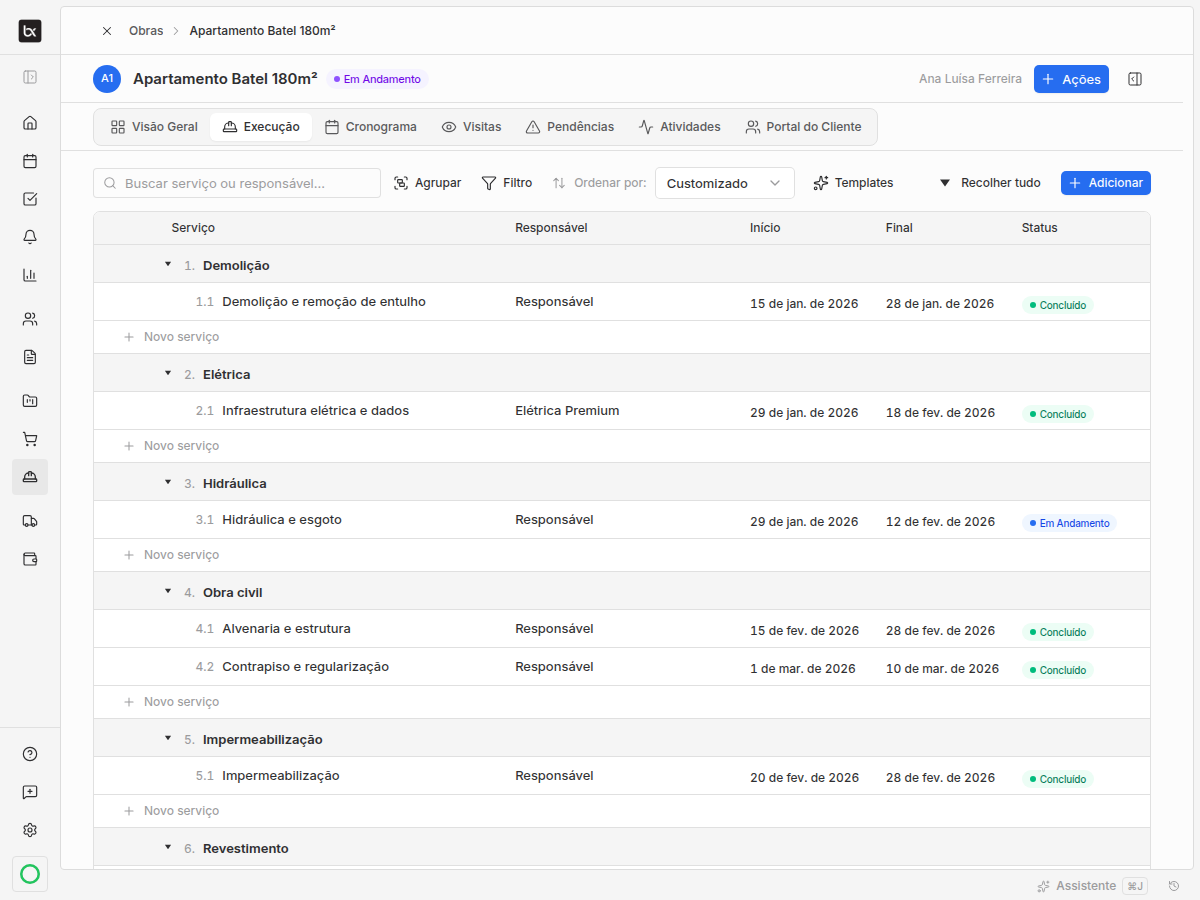
A execução da obra organiza serviços por etapa, com responsável, início, fim e status em cada linha.

Você agrupa, filtra, ordena e reorganiza a tabela arrastando e soltando. Para cadastrar vários serviços em sequência, o Enter cria o próximo item sem sair do fluxo.

Modelos de etapas ajudam a repetir a mesma estrutura em obras parecidas.

Aba Execução da obra com os serviços agrupados por etapa

Arquivos de até 1 GB

O limite por arquivo subiu de 100 MB para 1 GB. Renders pesados, vídeos de visita e PDFs grandes sobem inteiros, sem dividir o arquivo antes.

O financeiro na tela inicial

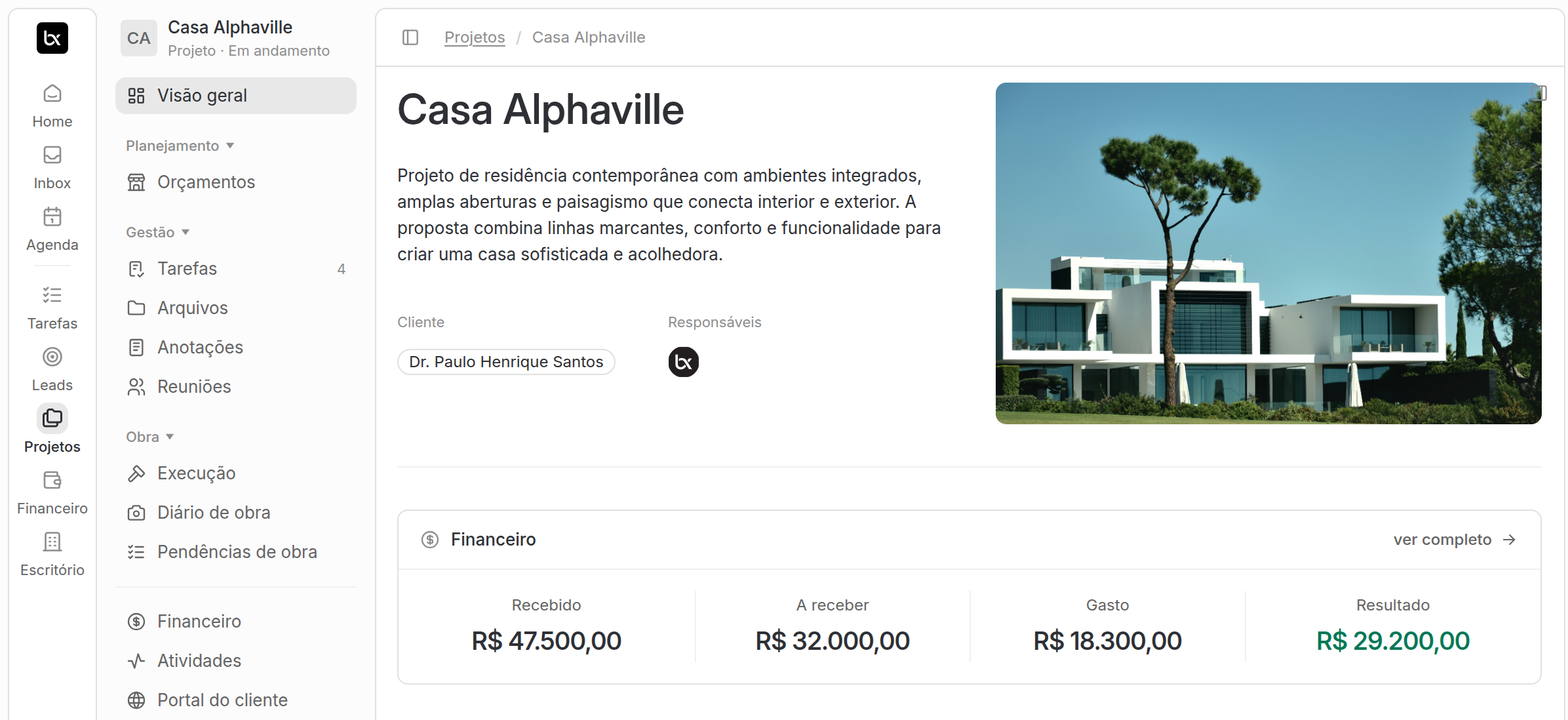
A tela inicial mostra Saldo atual, Em atraso, A receber e A pagar. O escritório abre o Braxio e já vê a situação do caixa do dia, com acesso direto ao Financeiro completo.

Correções
  • Visitas de obra: as fotos não somem mais depois de enviadas, e a correção da transcrição deixou de sobrescrever o texto editado à mão.
  • Inbox: os avatares dos membros voltam a aparecer nas notificações.
  • Arquivos: abrir a prévia de um arquivo muito grande não trava mais o navegador.
  • Portal do cliente: comentário só com imagem, sem texto, deixou de dar erro.
Melhorias
  • Agenda: cada compromisso mostra o cliente e o projeto logo abaixo do título, os dias cheios abrem um painel com a lista inteira de tarefas, e a aba Equipe mostra o que cada pessoa tem para fazer.
  • Financeiro no celular: o cabeçalho, as tabelas e o DRE se ajustam à tela do telefone.
  • Fluxo de Caixa: carrega sem estourar o tempo em escritórios com muitos lançamentos.
  • Dashboard: os valores de Em atraso e Saldo projetado ficam mais precisos, contando as despesas vencidas e o saldo dos bancos.
  • Feedback: dá para escrever uma mensagem para o time do Braxio direto do painel lateral.

Transferências entre contas e resumo diário por e-mail

Transferências entre contas e resumo diário por e-mail

Nesta atualização, o Braxio ganha transferências entre contas, resumo diário por e-mail, acesso mais direto ao portal do cliente e melhorias no cadastro de clientes PJ.

Transferências entre contas

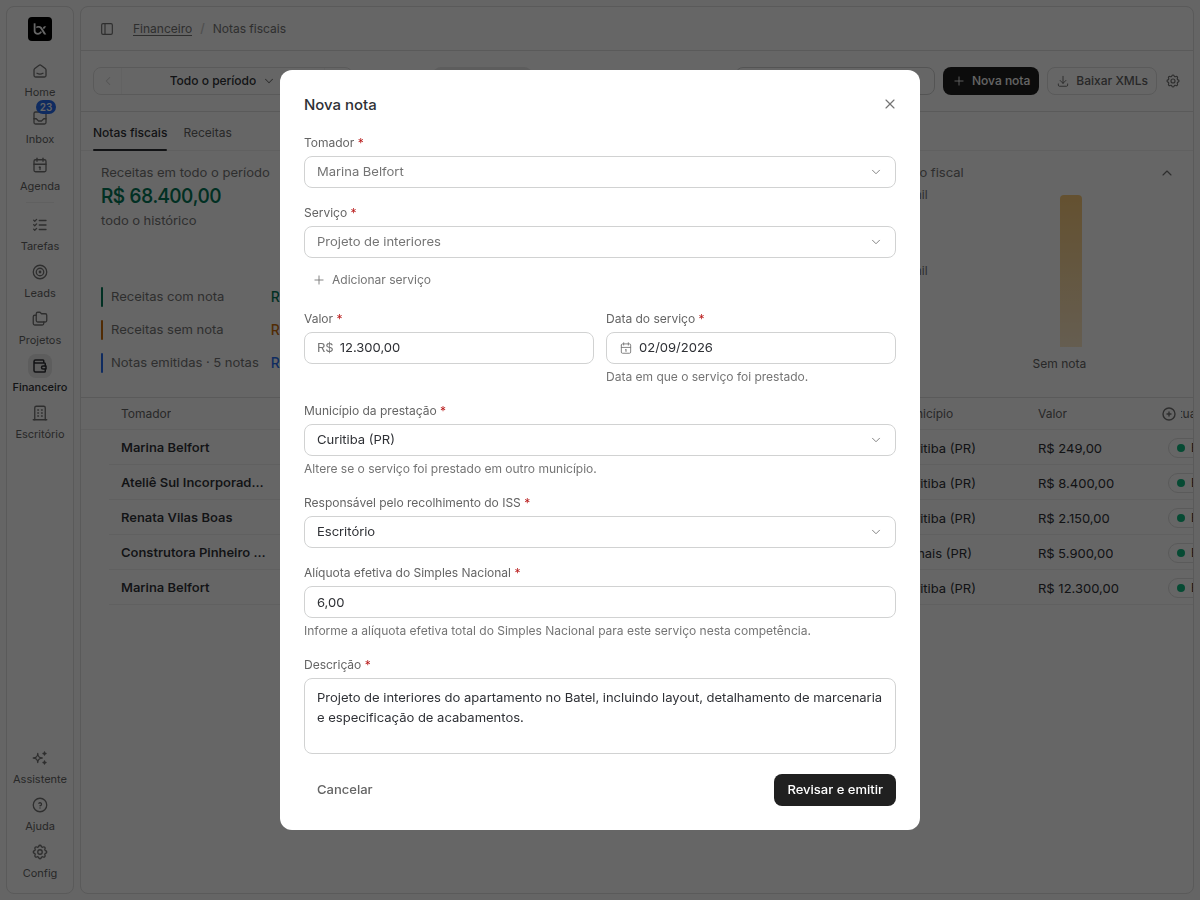
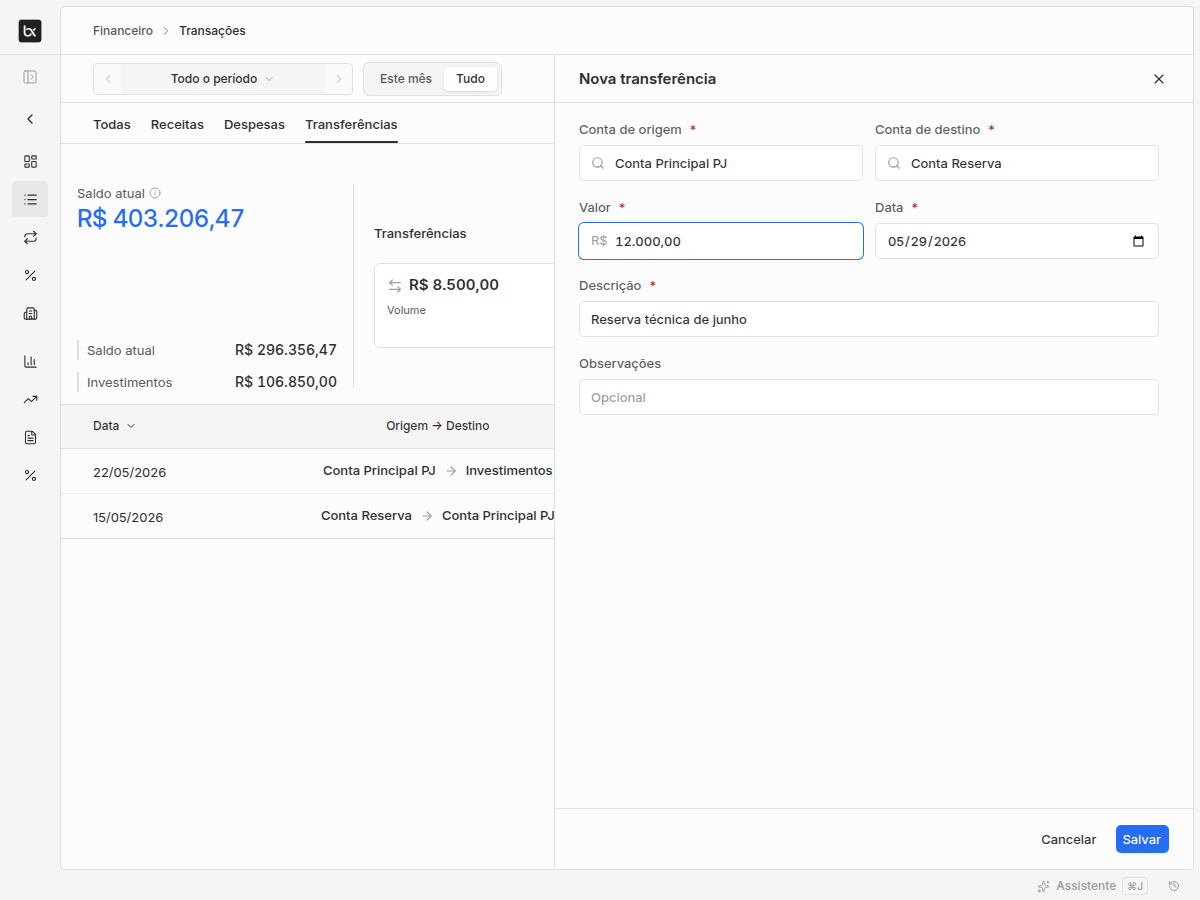
Agora você pode mover dinheiro de uma conta para outra usando uma transferência, sem precisar lançar uma despesa em uma conta e uma receita na outra.

A transferência é neutra: ela não entra na DRE e não distorce as entradas e saídas do financeiro. O lançamento apenas ajusta o saldo das duas contas envolvidas.

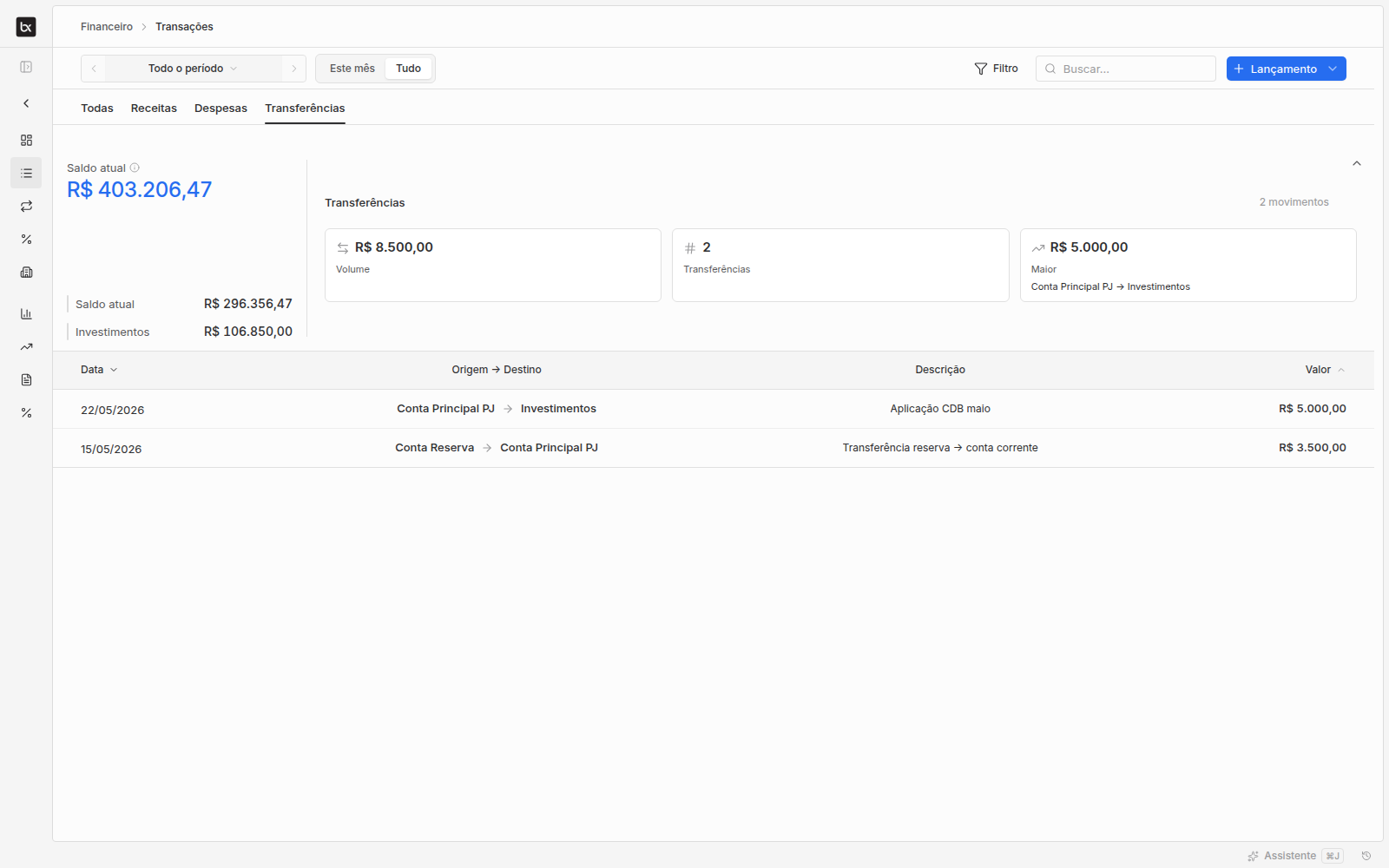
Na aba Transferências, dentro de Transações, você vê cada movimento com conta de origem, conta de destino, data e valor. A tela também mostra o volume transferido no período, a quantidade de transferências e o maior valor transferido.

No painel lateral, o saldo agora aparece separado entre conta corrente e investimentos, facilitando a leitura de onde o dinheiro está.

Na conciliação do extrato, quando o mesmo dinheiro sai de uma conta e entra em outra, você pode conciliar o lançamento como transferência. Basta escolher a conta de destino, e o Braxio cria a transferência já vinculada ao extrato OFX, sem duplicar o valor na DRE.

Formulário de nova transferência com conta de origem, conta de destino e valor

Resumo diário por e-mail

O Braxio agora pode enviar, todas as manhãs, um resumo com o que precisa da sua atenção no dia.

O e-mail reúne:

  • agenda do dia
  • pendências financeiras
  • tarefas com prazo próximo

No financeiro, o resumo separa os itens em três grupos: atrasados, vencendo hoje e vencendo nos próximos 7 dias.

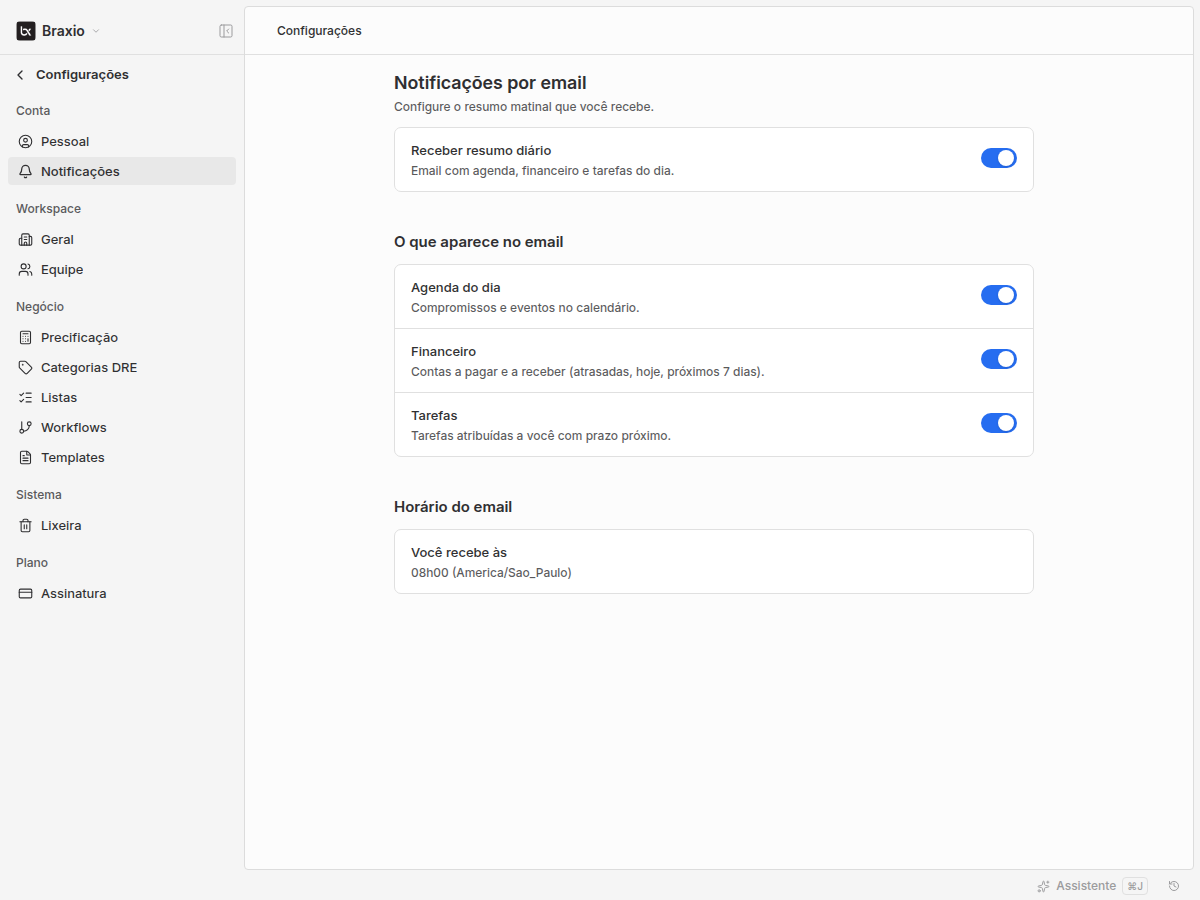
Em Configurações > Notificações, você pode ativar o resumo diário e escolher o que entra no e-mail. Agenda, financeiro e tarefas têm controles separados, então cada pessoa pode personalizar o próprio resumo.

O envio acontece às 8h, no fuso horário do escritório.

Configuração do resumo diário com os blocos de agenda, financeiro e tarefas

Portal do cliente na obra e no orçamento

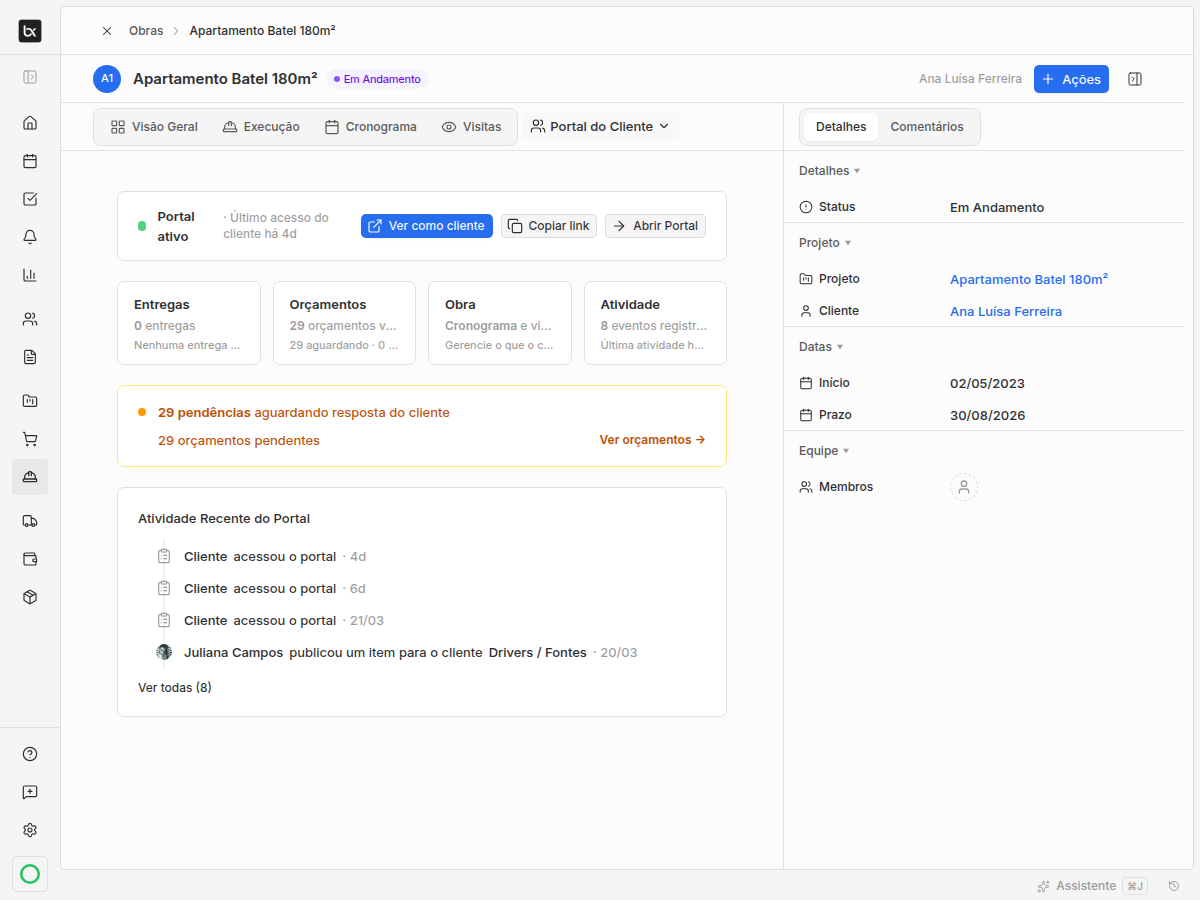
O Portal do Cliente agora também pode ser acessado pelo detalhe da obra e pelo detalhe do orçamento, não apenas pelo projeto.

Você pode controlar a visibilidade, copiar o link e abrir o portal diretamente do lugar onde está trabalhando, sem precisar voltar para a tela do projeto.

Aba Portal do Cliente dentro do detalhe da obra

Cadastro de cliente PJ

O cadastro de cliente pessoa jurídica agora aceita Razão Social e Inscrição Municipal.

Também ajustamos o campo de contato: em clientes PJ, ele passa a aparecer como Pessoa de contato.

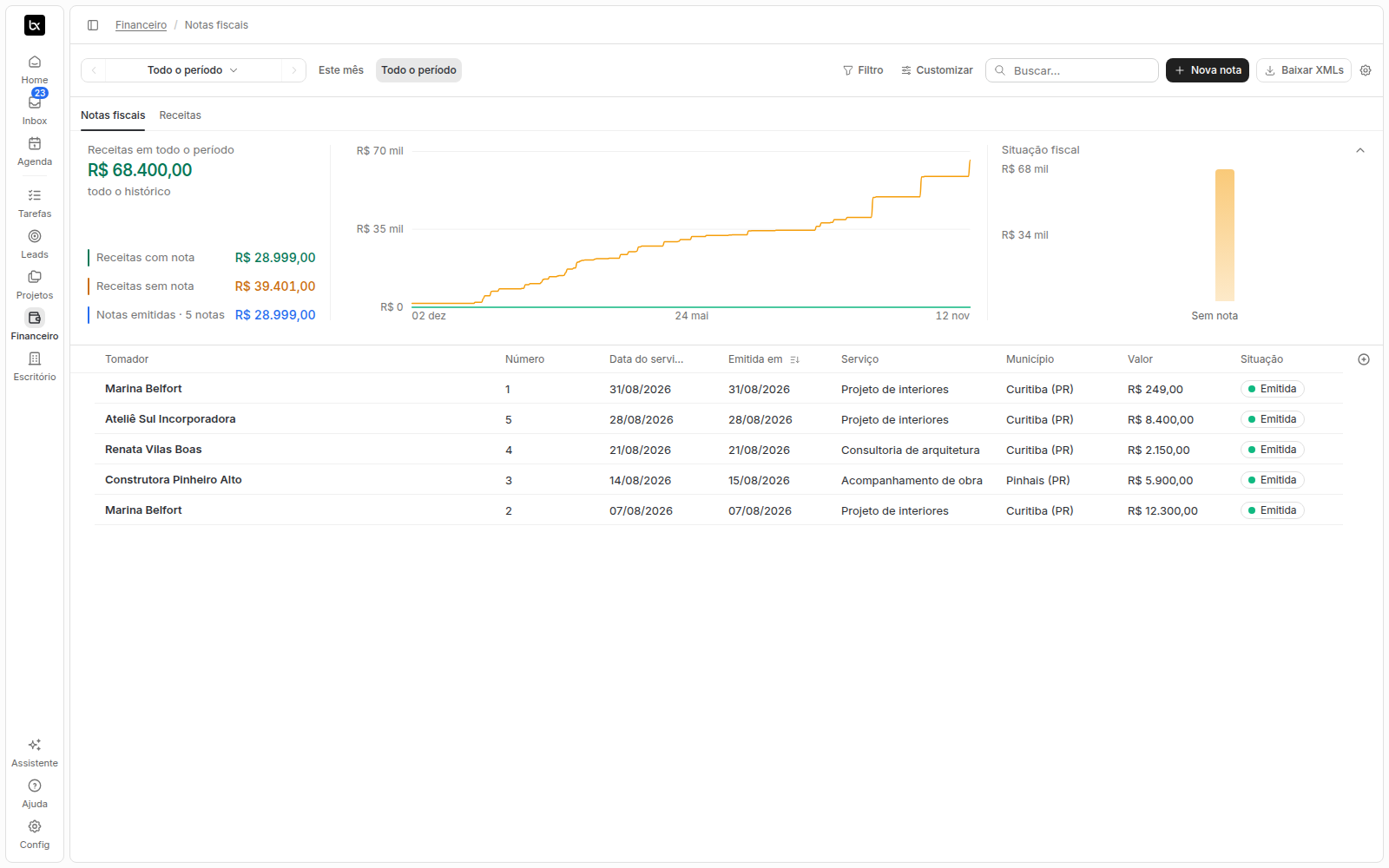
Esses dados ajudam a manter no cadastro as informações normalmente exigidas para emissão de nota fiscal de serviço.

Correções
  • Orçamentos: a categoria e o fornecedor escolhidos na linha do item não se perdem mais ao salvar.
  • Orçamentos: o valor unitário na linha do item respeita o formato em reais, com milhar e centavos, como R$ 1.234,56.
  • Orçamentos: o seletor dentro do painel lateral não corta mais as opções de baixo.
  • Obras: a foto do responsável aparece no lugar das iniciais.
  • Ajuda: no celular, a janela de Ajuda abre em tela cheia.

A Agenda chegou: sincroniza com Google e iPhone

A Agenda chegou: sincroniza com Google e iPhone

A agenda do escritório

A Agenda reúne os compromissos do escritório em três visões: Calendário, Lista e Equipe. No Calendário, alterna entre mês, semana e dia. A Lista mostra o mês inteiro em sequência, e a Equipe mostra quem tem o quê no período.

Cada evento tem um tipo com cor: reunião, visita de obra, entrega, indisponibilidade. Os tipos ficam em Configurações da agenda e dá pra criar novos. Uma tarefa com data de início e prazo aparece no mês como uma faixa contínua, do primeiro ao último dia.

Calendário do mês com o seletor de visão aberto

Tipos de evento com cor em Configurações da agenda

Cada evento ligado a cliente, projeto e equipe

Ao criar um evento, dá pra escolher o cliente, o projeto, os participantes do escritório e os lembretes. A visibilidade separa o que é do escritório do que é privado, e convidados externos recebem o convite por e-mail.

Tela de novo evento com cliente e projeto vinculados

Sincroniza com o Google Agenda e o iPhone

A Agenda sincroniza nos dois sentidos. O evento criado no Braxio aparece no Google Agenda e no iPhone. O evento criado no celular ou no Google entra no Braxio. Editar, remarcar e excluir refletem dos dois lados.

A conexão fica em Configurações da agenda, em Contas. Você conecta o Google pela conta, e o iPhone pelo iCloud, com uma senha de app criada na conta Apple. O Braxio mostra o passo a passo na hora.

Conexão de Google e iCloud em Configurações da agenda, com o assistente do iPhone aberto

Projetos agora no portal do cliente

Agora você também pode compartilhar o cronograma do projeto, com as etapas e tarefas cadastradas, além de compartilhar arquivos e o financeiro do cliente.

O escritório decide o que o cliente enxerga: cada etapa, arquivo e parcela tem um botão para mostrar ou esconder. Vale para todos os clientes, inclusive os que já tinham portal.

Iniciais personalizadas nos avatares

O avatar de cliente, projeto, proposta e fornecedor aceita iniciais personalizadas, de uma a três letras. No lugar das duas primeiras letras automáticas, dá pra definir a sigla que o escritório usa no dia a dia.

Correções
  • Relatórios: a concentração de receita considera os recebíveis reais.
  • Financeiro: editar parcelas funciona pelas abas de Cliente e de Projeto.
  • Portal do cliente: o Projeto não mostra mais o aviso de "Em breve".
  • Boas-vindas: o aviso de "Bem-vindo de volta" não aparece durante a criação de um workspace novo.
Melhorias
  • Lançamentos: dá pra anexar a nota fiscal e o recibo direto no lançamento financeiro.
  • Orçamentos: dentro do orçamento, a tecla Enter cria o próximo item ou cotação sem tirar a mão do teclado.

Lançamentos em lote e painel lateral redimensionável

Lançamentos em lote e painel lateral redimensionável

Selecionar e editar lançamentos em lote

Na lista de Transações, ao marcar dois ou mais lançamentos, aparece uma barra no rodapé com Marcar como paga, Editar e Excluir. O Selecionar todos do cabeçalho cobre a página inteira em um clique.

Em Financeiro / Reserva Técnica, o Editar abre uma tela com cinco campos para aplicar de uma vez a todos os RTs selecionados: status, conta, categoria, data e descrição. Antes era um por um.

Excluir uma parcela ou a série inteira

Ao excluir uma despesa ou receita parcelada, aparece uma pergunta: apagar só aquela parcela, ou todas as parcelas restantes da série.

Parcelas do mesmo lançamento ficam sempre vinculadas entre si. Antes a relação dependia de comparar descrições, e duas parcelas com nome parecido podiam ser confundidas.

Painel lateral arrastável e colapsável

O painel lateral das telas de detalhe colapsa em um clique. Quando aberto, dá pra arrastar a borda esquerda para ajustar a largura. Cada tela lembra a largura escolhida.

Vale em projeto, orçamento, proposta, obra e cliente.

Datas e entrada em percentual no projeto direto

Ao criar um projeto sem passar por proposta, o cabeçalho tem três datas separadas: Início, Entrega e Conclusão. O prazo é manual, em vez de calculado a partir do orçamento.

Para projetos parcelados, o campo Entrada aceita um percentual do valor total. As demais parcelas se ajustam automaticamente.

Correções
  • Obras: Início e Prazo no painel lateral atualizam depois de salvar.
  • Obras: dá pra cadastrar fornecedor pelo seletor dentro do cronograma, sem sair da tela.
  • Tarefas: quadro de tarefas dentro de proposta e projeto funciona mesmo com o filtro Minhas selecionado.
  • Portal do cliente: quando a imagem de uma entrega não carrega, aparece uma marca cinza no lugar em vez de quebrar a galeria.
  • Painel lateral: clicar em qualquer item dentro do submenu de Financeiro ou Configurações expande o painel de novo.
  • Painel lateral: as dicas que aparecem ao passar o mouse não saem mais pela borda da tela.
  • Central de ajuda: a lista de tutoriais só mostra os módulos que o usuário tem acesso.
  • Safari: títulos em fonte Inter não cortam mais o texto.
Melhorias
  • Aceitar proposta: tela repaginada, com categoria financeira selecionável na hora de aceitar.
  • Saldo histórico em Transações: a tela mostra o gráfico de linha do tempo, igual à de Bancos.
  • Filtros em Transações: seleção múltipla em categoria, conta, projeto e cliente. O saldo de cada conta aparece ao passar o mouse no topo.
  • Reordenar contas bancárias: arrastar e soltar em Financeiro / Bancos para mudar a ordem.
  • Aba Financeiro em Clientes: tem os mesmos blocos da aba Financeiro de Projetos.
  • Cliente no painel lateral: dá pra trocar o cliente em orçamentos e projetos direto pelo painel, sem abrir editar.
  • Dashboard: carrega instantâneo, sem o flash branco entre o login e a tela.

VHP com amortização de investimentos e financeiro mais robusto

VHP com amortização de investimentos e financeiro mais robusto

VHP com amortização de investimentos

O cálculo de Variação por Hora agora considera amortização de investimentos. Equipamento, software, mobiliário ou qualquer aquisição relevante entra distribuída no horizonte de uso definido, e a hora trabalhada passa a refletir esse custo proporcionalmente.

As despesas variáveis também podem ser selecionadas item a item no catálogo. Cada despesa entra na conta com a descrição original mantida, sem precisar reescrever no momento da inclusão.

Fluxo de caixa repaginado em padrão DRE

A leitura do fluxo de caixa agora abre por categoria de receita e despesa, no padrão DRE. Cada categoria expande pra mostrar o detalhe das contas, com drill-down até a transação. Saldo, projeção e visões por categoria ou conta ficam no mesmo painel, sem precisar alternar entre abas.

Aba Sem extrato

A aba Sem extrato mostra lançamentos que ainda não foram conciliados com o extrato bancário. Cada linha tem ação direta de reparo: criar a transação correspondente, vincular a uma existente, ou marcar como ignorável. Quando o saldo bancário não bate, é o primeiro lugar pra olhar.

PDF de propostas e orçamentos personalizável

Em orçamentos, a exportação em PDF agora permite ocultar Status e Cotações. Em propostas, dá pra esconder Detalhamento de custos extras e Margem. O bloco de Orçamento Detalhado, quando incluído na proposta, pode entrar com ou sem o Fornecedor e seus sub-itens.

Correções
  • Financeiro: parcelas futuras de despesas e receitas agora nascem como pendente em vez de pago.
  • Financeiro: saldo de contas bancárias recalcula em INSERT e UPDATE, evitando saldo travado.
  • Financeiro: listagem em regime de caixa puro não mistura mais lançamentos previstos com efetivados.
  • Financeiro: importação de OFX aceita data no formato ISO e mostra visibilidade de import parcial.
  • Configurações: alteração de slug do workspace voltou a funcionar, com hardening defensivo.
  • Configurações: exclusão de workspace é atômica, sem deixar estado zumbi.
  • Configurações: logo do workspace usa chaves versionadas no R2 e admin alinhado.
  • Tarefas: desatribuir tarefa registra o ator correto e classifica race condition.
Melhorias
  • Templates: itens de orçamento e proposta podem ter quantidade e valor unitário.
  • Time input: campo de horário unificado com máscara automática enquanto digita.

Orçamento em propostas e nova view Compacta

Orçamento em propostas e nova view Compacta

Orçamento dentro da proposta

As propostas agora podem ter uma aba de orçamento própria, com grupos, itens e cotações. O orçamento pode entrar no valor final da proposta ou ficar só como referência, e continua funcionando com os três métodos de precificação: por m², por hora e manual.

Quando a proposta é aceita, esse orçamento também pode ser importado para o projeto. Isso evita montar a estrutura duas vezes quando a negociação já virou trabalho.

Nova visão Compacta em Orçamentos

A aba Itens de Orçamentos agora tem três visualizações: Cards, Tabela e Compacta. A Compacta mostra grupo, item e cotação na mesma tabela, em uma leitura mais direta para revisar valores, quantidades e sequência sem ficar alternando entre blocos abertos e fechados.

Itens podem ser reordenados nas três visualizações. Na Compacta, grupos também podem ser arrastados. A visualização escolhida fica salva no navegador e abre do mesmo jeito na próxima vez.

Custos fixos no fluxo de caixa futuro

O fluxo de caixa agora considera custos fixos ativos também nos meses futuros. Aluguel, salários, internet, assinaturas e outras recorrências entram na projeção antes de virarem despesas do mês.

Com isso, saldo projetado, tabela e recortes por categoria ou conta passam a refletir melhor o que já está comprometido à frente.

Exportação em PDF + melhorias no financeiro

Exportação em PDF + melhorias no financeiro

DRE e Fluxo de Caixa em PDF e Excel

O DRE gerencial e o Fluxo de Caixa agora exportam em PDF e Excel pelo menu Ações. O PDF respeita os grupos, subtotais, margens e filtros aplicados na tela. A planilha sai pronta para abrir no Excel ou no Google Sheets.

O cronograma de obra também entrou nessa exportação.

Cartão de crédito como forma de recebimento

Ao registrar uma receita, cartão de crédito passou a existir como forma de recebimento. Antes ele aparecia só como forma de pagamento, o que empurrava muita cobrança para o campo "outros".

Cards clicáveis no dashboard financeiro

Os cards "Atenção agora" e "Contas em aberto" abrem a lista completa das transações com os mesmos filtros da própria visão. Também entrou um alerta para despesas que vencem nos próximos dias.

Três abas em Transações

Em Financeiro / Transações, a tela agora tem três abas separadas: Todas, Receitas e Despesas. Cada uma mostra seus próprios KPIs e o gráfico por status.

Correções
  • Portal do cliente: notificações passaram a trazer contexto da entidade. Em vez de "foi atualizado", o texto mostra algo como "Proposta X foi aprovada pelo cliente".
  • Despesas com cartão: o formulário agora exige selecionar o cartão antes de salvar.
  • EmptyState em bancos: o botão "Conectar" virou "Cadastrar". O texto anterior sugeria uma integração que ainda não existe.
Melhorias
  • Links clicáveis em qualquer texto: URLs digitadas em descrições, comentários, notas e outros pontos do sistema passaram a abrir como link.
  • Kanban padronizado: os cards mostram a etapa da tarefa e a categoria do projeto. A tela também lembra se você estava em Kanban ou Lista.
  • Deletar categoria em uso: ao excluir uma categoria usada, o sistema oferece reatribuir as transações para outra categoria em vez de bloquear a ação.
  • Cartão fatura no DRE: a categoria da fatura passou a aparecer no DRE.

DRE gerencial completo + importação por planilha

DRE gerencial com estrutura completa

O DRE agora vem com 7 grupos, 15 subgrupos padrão e categorias do escritório, com subtotais automáticos e margens por mês. Receita Bruta, Receita Líquida, Resultado Bruto, Operacional, Financeiro e Líquido passam a aparecer na mesma estrutura.

DRE gerencial com lançamentos abertos de Reserva Técnica de fev/2026

Clique em qualquer célula pra ver os lançamentos

Dois cliques em qualquer número do DRE abrem um modal com os lançamentos daquele valor. Ali aparecem data, categoria, cliente, projeto, descrição e valor.

Estrutura editável por workspace

O administrador pode criar subgrupos, mover categorias entre eles e desligar o toggle "aparece no DRE" para categorias transitórias, como reembolso ou material pago pelo cliente. Reserva Técnica já vem configurada nos workspaces novos.

Importação de clientes e fornecedores por planilha

Assistente de importação de clientes com pré-visualização e mapeamento automático de colunas

O assistente lê as colunas automaticamente, mesmo quando a planilha vem em português ou inglês, com diferenças de caixa e acentuação. Antes de confirmar, a pré-visualização mostra quantas linhas serão criadas, quantas precisam de revisão e quantas serão rejeitadas.

Correção inline de dados ruins

Quando uma linha vem com UF errada ou data fora do formato esperado, ela aparece com aviso e com a ação "Corrigir" ao lado. O ajuste acontece na própria tela, sem voltar para a planilha.

Código sequencial de cliente

Todo cliente passou a ter código sequencial, gerado automaticamente ou reaproveitado da numeração antiga. A exportação sai no mesmo formato do importador, então dá para exportar, ajustar em lote e importar de novo.

Cronograma, visitas e pendências da obra no portal

Cronograma, visitas e pendências da obra no portal

Cronograma da obra no portal

O cronograma da obra pode ser publicado no portal com as etapas, as barras de período e o status de cada uma. A leitura segue a lógica da visão interna do Braxio, agrupada por categoria e com a linha do dia atual no meio da faixa.

Visitas com fotos e observações

Cada visita publicada aparece no portal como um card com foto de capa, data e número. Ao abrir, o cliente vê as fotos, as observações e as pendências abertas ou resolvidas daquela visita.

Pendências visíveis

A lista de pendências da obra também pode ser compartilhada. O cliente vê título, severidade, status e prazo, só com os itens que você marcou como visíveis.

Controle individual de visibilidade

Cada etapa, visita e pendência tem um toggle próprio de visibilidade. Os botões "Mostrar tudo" e "Esconder tudo" ajudam quando você quer publicar ou recolher uma frente inteira de uma vez.

Tarefas com relatório de tempo, timer inline e ajuste retroativo

Tarefas com relatório de tempo, timer inline e ajuste retroativo

Timer dentro da tarefa

O timer roda direto no detalhe da tarefa. Dá para iniciar, pausar e encerrar sem sair da tela. A barra superior mostra quando existe um registro em andamento, e o tempo também pode ser lançado manualmente.

Aba de Horas no projeto

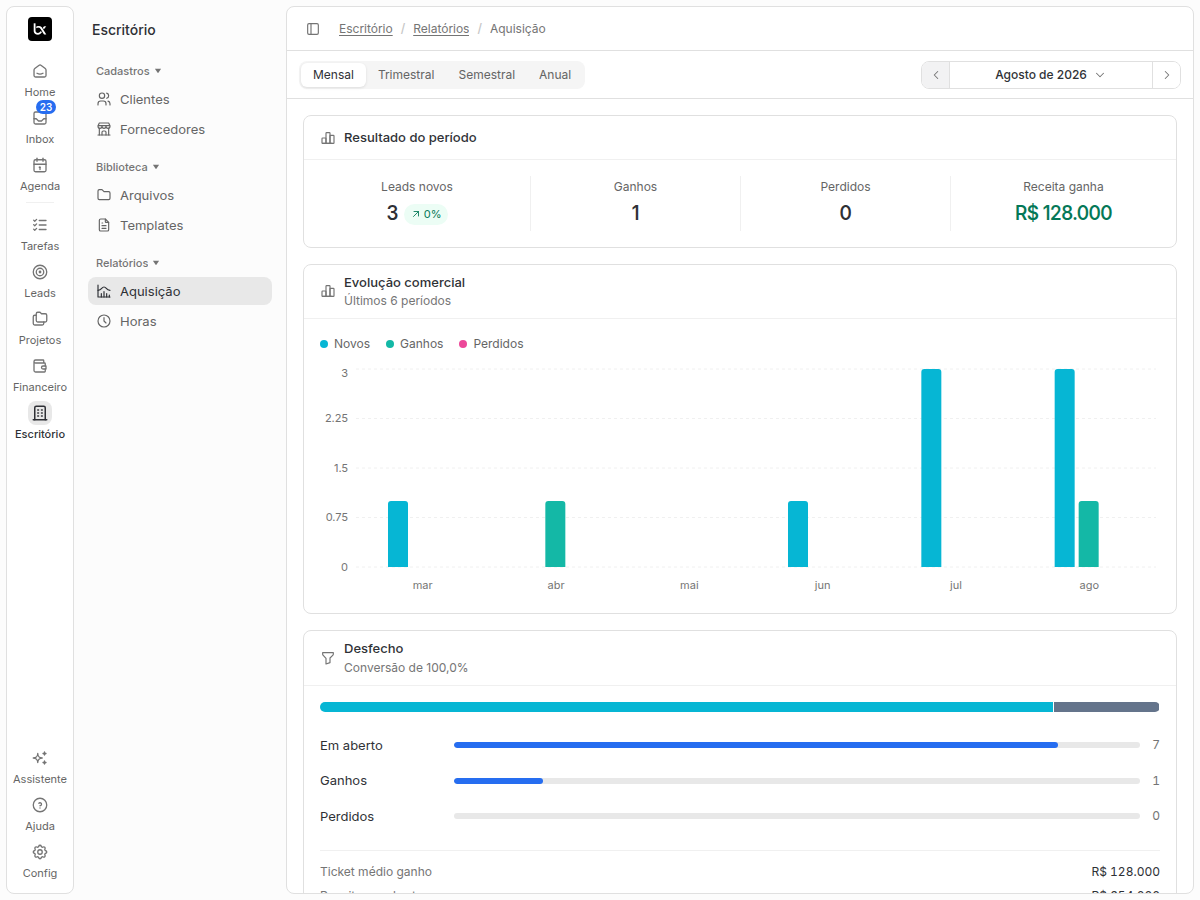
Cada projeto ganhou uma aba Horas com a distribuição de tempo por etapa, tarefa e pessoa. O comparativo entre tempo estimado e realizado fica na mesma tela, com o detalhe por etapa logo abaixo.

Ajuste retroativo de registros

Se um lançamento ficou a mais, a menos ou entrou no horário errado, ele pode ser editado depois. Data, início, fim e total continuam ajustáveis sem bagunçar o restante do histórico.

Pronto para organizar seu escritório hoje?

Teste grátis por 14 dias
Fale conosco