Usar templates de tarefas
Salve estruturas recorrentes com etapas, tarefas e dependências e aplique-as em outros trabalhos.
Ações disponíveis em Templates
O botão Templates fica na barra de ferramentas, ao lado de Customizar.
Ele oferece três opções: Aplicar template, Salvar como template e Gerenciar templates.
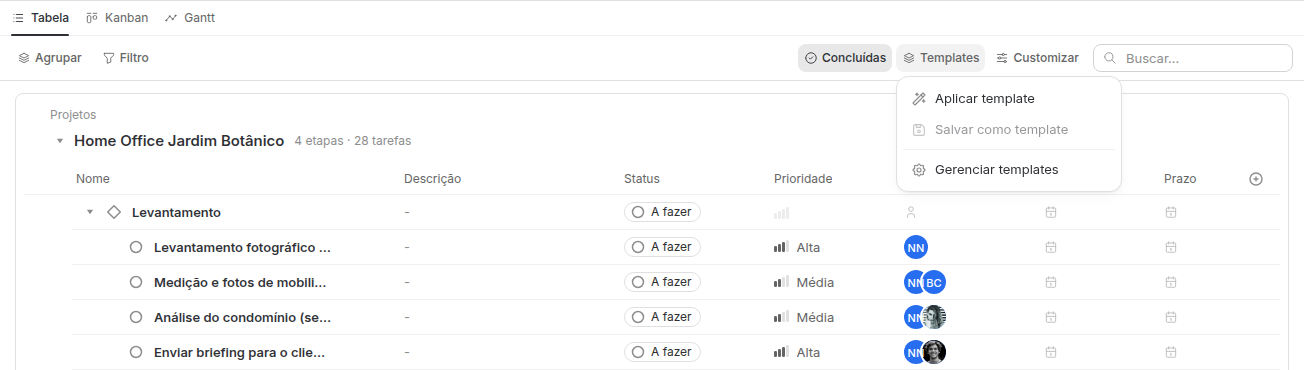
Aplicar um template
Use Aplicar template para adicionar ao trabalho atual uma estrutura que já foi salva.
O template pode incluir etapas, tarefas e dependências entre tarefas.
Depois da aplicação, revise as datas para adequar o cronograma ao início e aos prazos do novo trabalho.
Salvar a estrutura atual
Use Salvar como template para guardar a estrutura de tarefas do trabalho atual.
Esse recurso é útil quando o escritório concluiu um planejamento que poderá ser reutilizado em outros projetos semelhantes.
Antes de salvar, revise a estrutura e retire tarefas específicas daquele cliente ou projeto.
Gerenciar a biblioteca
Use Gerenciar templates para abrir a biblioteca de templates do escritório.
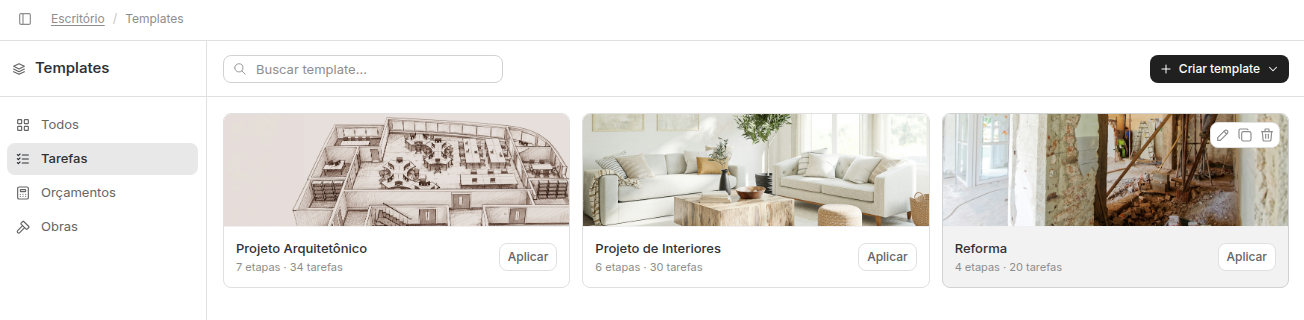
A biblioteca possui três tipos de template: Tarefas, Orçamentos e Obras.
Os cards mostram o conteúdo de cada template. Use Aplicar para levar a estrutura selecionada ao trabalho atual.
Início e Prazo em dias
Dentro de um template, cada tarefa tem Início (D+) e Prazo (D+) em vez de datas. O número é a quantidade de dias contados a partir da data que você informa ao aplicar o template.
Uma tarefa com Início 0 e Prazo 3 começa no dia informado e vence três dias depois. Uma tarefa com Início 10 e Prazo 15 começa dez dias depois e vence no décimo quinto.
Ao aplicar, o Braxio transforma esses números nas datas reais do trabalho. Depois disso, edite as datas na tarefa como em qualquer outra.
Organize por tipo de trabalho
O escritório pode criar templates diferentes para cada processo recorrente, como projeto de interiores, projeto arquitetônico ou reforma.
Templates mais específicos costumam ser mais fáceis de aplicar e manter do que uma única estrutura que tenta atender todos os tipos de trabalho.
Revise os templates periodicamente. Quando uma tarefa é removida ou alterada em todas as aplicações, vale atualizar a estrutura salva.
Dependências também são reutilizadas
As dependências entre tarefas fazem parte do template.
Isso significa que o novo trabalho já recebe a sequência configurada. Depois de ajustar as datas iniciais, as mudanças no cronograma podem ser propagadas pela cadeia de tarefas.