Planejar tarefas no Gantt
Acompanhe tarefas no tempo, ajuste datas arrastando as barras e visualize itens que ainda estão sem prazo.
Visualizar o cronograma
A aba Gantt mostra as tarefas ao longo do calendário.
Cada linha da lista à esquerda corresponde a uma barra ou marcador no cronograma à direita.
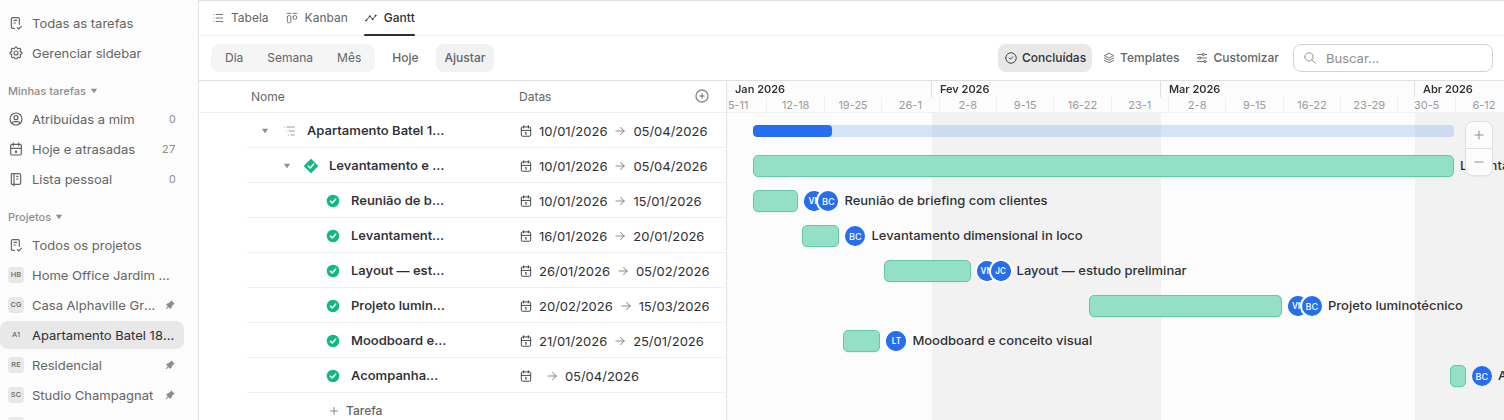
Quando uma tarefa tem duração definida, sua barra ocupa o período entre o início e o prazo.
A linha vertical marca a data de hoje.
Alterar a escala
Use os controles de escala para mudar o nível de detalhe do cronograma: Dia, Semana e Mês.
A visualização por dia facilita o acompanhamento de períodos curtos. A visualização por mês permite enxergar uma parte maior do projeto.
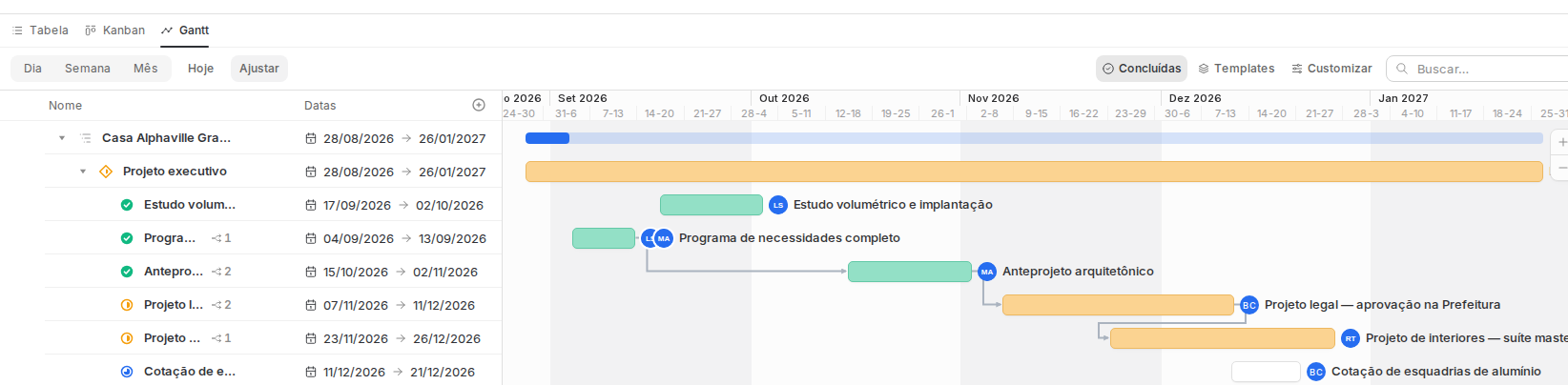
Use Hoje para voltar o calendário à data atual.
Use Ajustar para enquadrar na tela o período em que existem tarefas programadas.
Alterar datas pelas barras
Arrastar uma barra modifica as datas da tarefa.
Essa é a mesma informação exibida na tabela, apresentada de forma visual no calendário.
Se a tarefa tiver dependências, mover sua barra também ajustará as tarefas seguintes da cadeia.
Use esse recurso para replanejar o cronograma depois de uma mudança de prazo ou de uma nova decisão do projeto.
Tarefas sem data continuam visíveis
Uma tarefa sem datas não desaparece do Gantt.
Ela continua na lista da esquerda e aparece como um marcador em vez de uma barra.
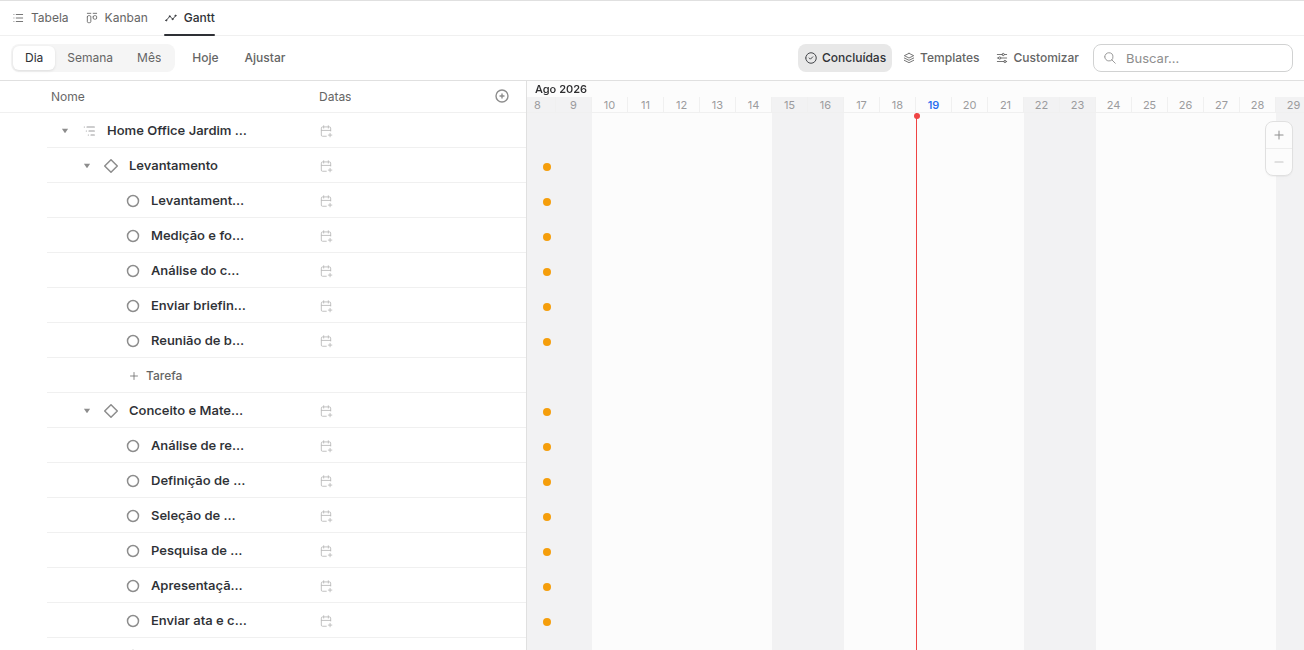
Quando uma tarefa não estiver representada por uma barra, confira se as datas de início e prazo foram preenchidas.
Gantt e tabela usam os mesmos dados
O Gantt mostra a distribuição das tarefas no tempo. A Tabela mostra os campos e as informações completas de cada registro.
Você pode alternar entre as duas visualizações de acordo com o que precisa analisar. As alterações feitas em uma delas são refletidas na outra.