Nova tarefa
Crie a tarefa no lugar certo e use o painel, subtarefas, ações rápidas e as colunas da tabela.
Antes de criar
Você não escolhe um tipo para a tarefa. O tipo vem do lugar onde ela é criada. Por isso, crie a tarefa onde ela pertence: dentro do cliente, da proposta, do projeto, da obra ou do orçamento. Ela aparece sozinha no tipo certo e em Minhas para quem for o responsável.
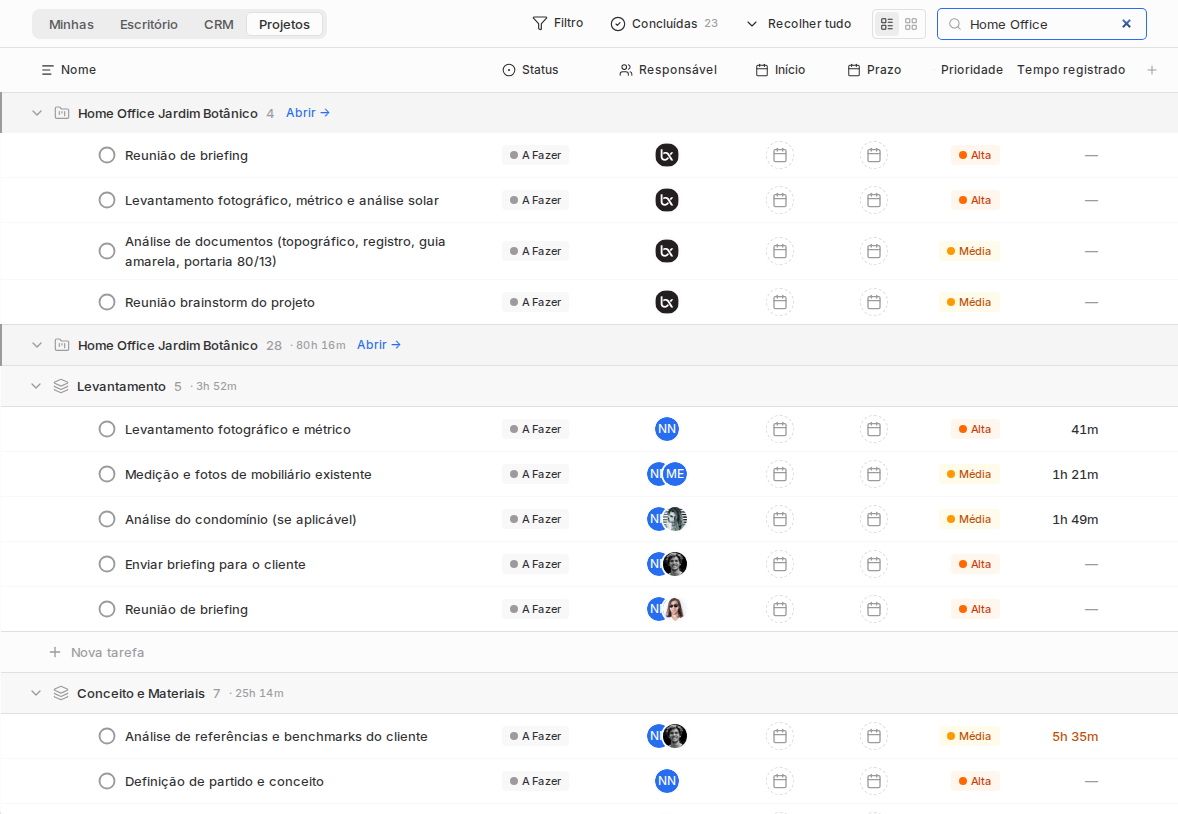
A única tarefa que você cria direto na tela de Tarefas é a do Escritório, para rotina interna que não pertence a cliente nem a projeto. No projeto, a tarefa também pode ficar dentro de uma etapa, como Levantamento, Conceito e Materiais ou Projeto Executivo. Em dúvida sobre onde criar, veja Tipos de tarefas.
Passo a passo
-
Abra o lugar a que a tarefa pertence: o cliente, a proposta, o projeto, a obra, o orçamento, ou a aba Escritório em Tarefas.
-
Use a busca ou abra o grupo ou a etapa onde a tarefa deve ficar.
-
Clique em Nova tarefa na linha, grupo ou etapa correta.
-
Escreva um nome objetivo, com verbo e entrega clara.
-
Defina Responsável, Início, Prazo, Prioridade e Status. A tarefa aparece em Minhas para o responsável.
-
Acompanhe pela tela de Tarefas ou pela ficha do cliente, proposta ou projeto vinculado.
Painel da tarefa
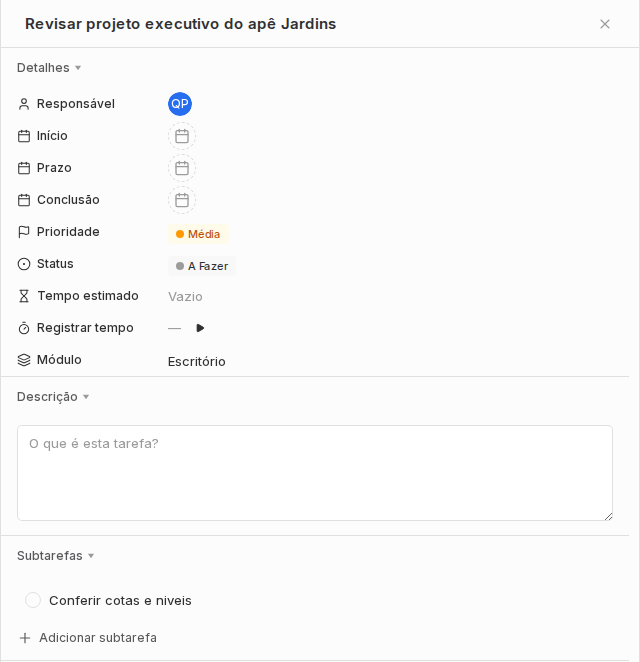
Clique numa tarefa, ou use o botão direito e Abrir detalhes, para abrir o painel lateral. Ele concentra tudo sem tirar você da lista.
No painel você ajusta Detalhes (responsável, início, prazo, conclusão, prioridade, status, tempo estimado, registrar tempo e módulo), escreve a Descrição, acompanha Atividades e troca ideia em Comentários.
Em Subtarefas, quebre uma tarefa grande em passos menores com Adicionar subtarefa. Use quando a tarefa tem etapas internas que você quer marcar uma a uma, sem criar várias tarefas soltas.
Ações rápidas (botão direito)
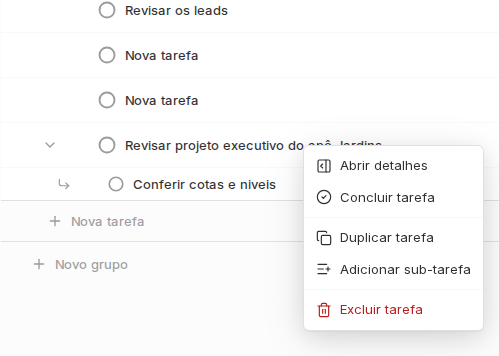
Clique com o botão direito em qualquer tarefa para agir sem abrir o painel: Abrir detalhes, Concluir tarefa, Duplicar tarefa, Adicionar sub-tarefa ou Excluir tarefa.
É o caminho mais rápido no dia a dia, principalmente para concluir uma tarefa ou duplicar uma parecida com outra que você já tem.
Escolher as colunas
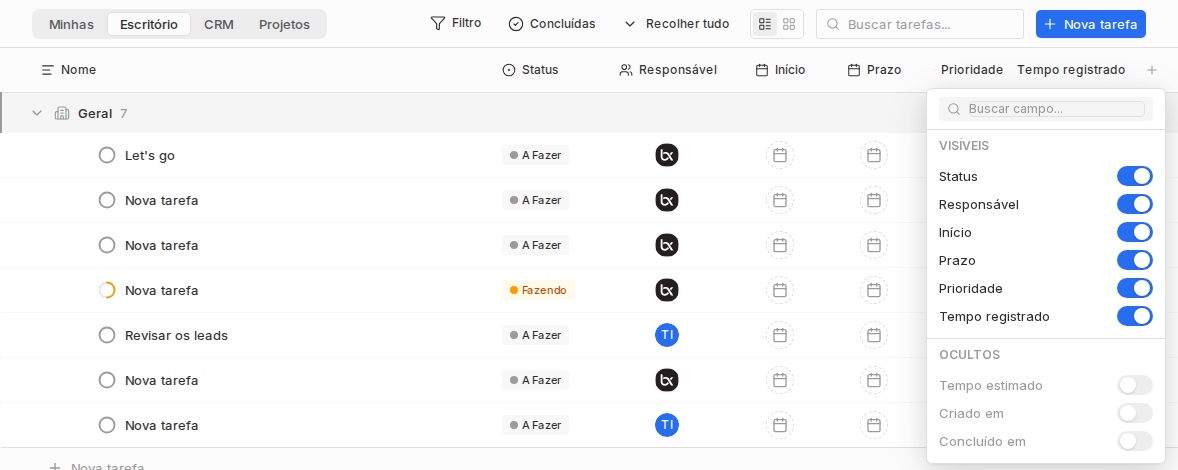
O + no fim do cabeçalho da tabela abre o seletor de colunas. Ali você liga e desliga o que aparece em cada linha: Status, Responsável, Início, Prazo, Prioridade, Tempo registrado, e também Tempo estimado, Criado em e Concluído em.
Deixe visível só o que o time usa para acompanhar. Menos coluna deixa a lista mais leitável; mais coluna ajuda quando você precisa comparar prazos e tempo.
Bons nomes de tarefa
Prefira nomes que expliquem a ação:
- Enviar briefing para o cliente
- Revisar layout da cozinha
- Cobrar aprovação da proposta
- Conferir medidas do levantamento
Evite nomes como "Ver isso", "Cliente", "Projeto" ou "Pendente". Eles não ajudam na busca nem na reunião de acompanhamento.
Cuidados comuns
-
Criar sem responsável: funciona como rascunho, mas fica fácil ninguém assumir.
-
Criar sem prazo quando há entrega combinada: sem prazo, a tarefa não ajuda a acompanhar atraso.
-
Usar uma tarefa para várias entregas grandes: quebre em tarefas menores ou use etapa.
-
Registrar horas em tarefa fora do projeto: para aparecer no projeto, a hora precisa estar ligada à tarefa do projeto.
Próximo passo
Para organizar várias tarefas relacionadas, veja Grupos e etapas.
Perguntas úteis para o Assistente IA
- "Como crio uma tarefa no projeto certo?"
- "Como adiciono subtarefas?"
- "Como mudo as colunas da tabela de tarefas?"