Acompanhar notas fiscais
Filtre as notas por período e situação, consulte o retorno da prefeitura e baixe o PDF ou o XML.
Consultar as notas
A aba Notas fiscais reúne as notas enviadas pelo escritório, independentemente da situação atual.
A aba Receitas mostra os lançamentos do período com a situação fiscal de cada um, tanto os já recebidos quanto os que ainda estão em aberto. Filtre por Sem nota para identificar o que ainda precisa ser emitido.
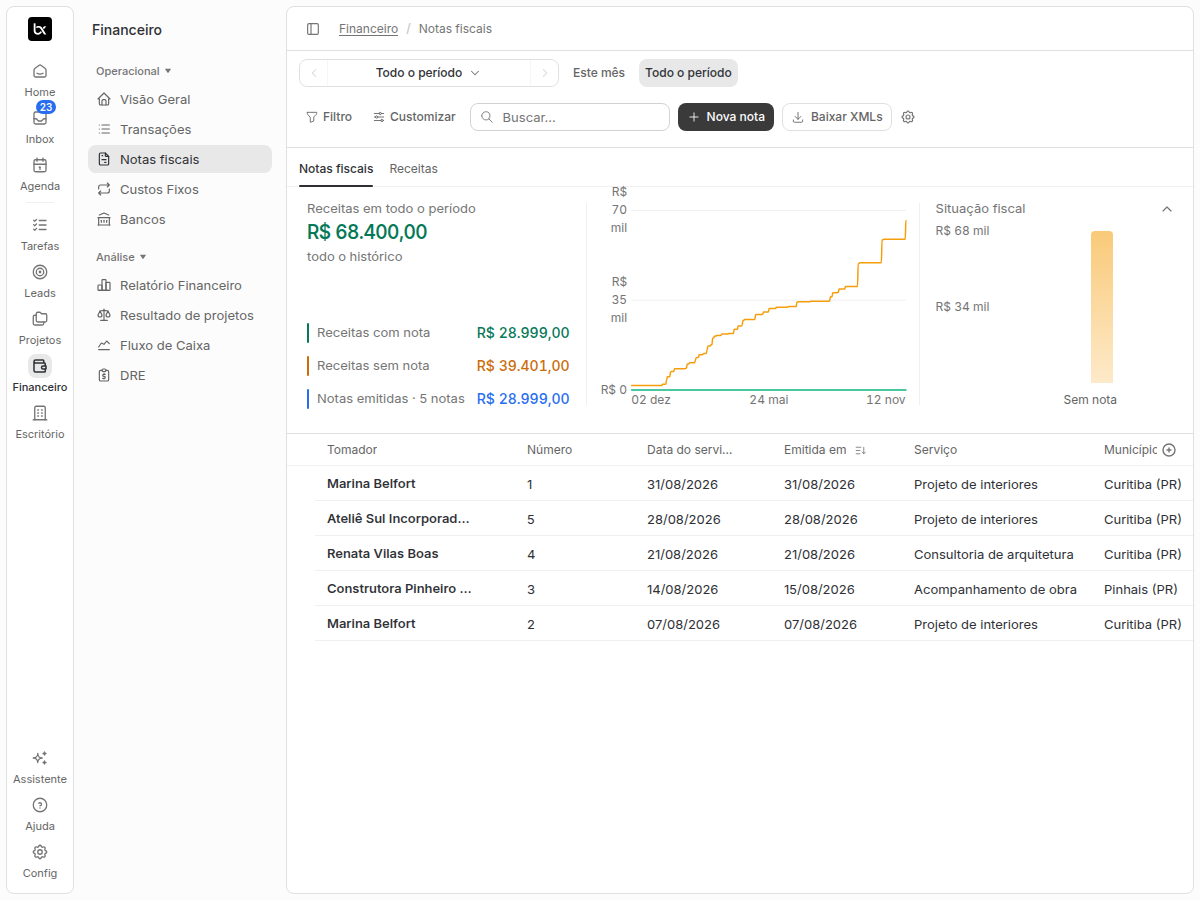
Entender as datas
A lista apresenta duas datas diferentes:
- Data do serviço: informa quando o trabalho foi prestado.
- Emitida em: informa quando a nota foi autorizada pela prefeitura.
O filtro de período considera a data em que a nota foi enviada.
Por exemplo, uma nota enviada em 31 de agosto e autorizada em 1º de setembro continua aparecendo no período de agosto. A autorização posterior não altera o período em que ela foi registrada na lista.
Filtrar e buscar
Use o seletor no topo para escolher o período exibido.
A opção Todo o período mostra o histórico completo.
Use Filtro para selecionar uma ou mais situações.
Use Buscar para encontrar uma nota pelo nome do tomador.
Situações da nota
A coluna de situação mostra em que etapa está cada nota:
- Enviando: a nota está saindo do Braxio.
- Não enviada: o envio falhou e a nota não chegou à prefeitura. Tente enviar novamente.
- Processando: a nota foi enviada e aguarda o retorno da prefeitura.
- Emitida: a nota foi autorizada e já possui número e documentos fiscais.
- Rejeitada: a prefeitura não autorizou a emissão.
- Cancelando: o pedido de cancelamento aguarda o retorno da prefeitura.
- Cancelada: a nota foi emitida e posteriormente cancelada.
- Cancelamento negado: a prefeitura recusou o cancelamento e a nota continua valendo.
Quando uma nota for rejeitada, abra o registro para consultar o motivo informado pela prefeitura. Depois de corrigir os dados, faça um novo envio.
Quando o cancelamento for negado, a nota permanece válida. Não emita outra nota para o mesmo serviço, porque isso geraria dois documentos fiscais para a mesma prestação.
Consultar e baixar os documentos
Selecione uma linha para abrir os detalhes da nota.
Quando disponíveis, você encontra:
- número da nota;
- código de verificação;
- link para consulta pública;
- PDF;
- XML.
Use os botões da própria nota para baixar o PDF ou o XML individualmente.
Na barra de ferramentas, use Baixar XMLs para reunir os XMLs das notas do período exibido na tela. Esse arquivo pode ser enviado ao contador no fechamento do mês.
Cancelar uma nota
O cancelamento é iniciado pela própria nota e depende das regras e do prazo estabelecidos pela prefeitura responsável.
A prefeitura exige um motivo. Escreva pelo menos 15 caracteres explicando por que a nota está sendo cancelada.
O pedido pode ser recusado. Nesse caso, a nota volta com a situação Cancelamento negado e continua valendo.
Uma nota cancelada continua aparecendo no histórico, com a situação Cancelada. Ela não é excluída porque chegou a ser emitida e seus documentos podem ser necessários para a contabilidade do escritório.
Antes de solicitar o cancelamento, confira se a correção realmente exige cancelar a nota e emitir outra.
Artigo relacionado
Para entender como as receitas das notas aparecem nas outras áreas do sistema, consulte Acompanhar o financeiro.