Ativar notas fiscais
Configure os dados fiscais do escritório, envie o certificado A1, cadastre um serviço e ative a emissão de NFS-e.
Iniciar a configuração
Na primeira vez que você abre Financeiro > Notas fiscais, a tela mostra o que precisa ser preparado antes da primeira emissão.
Selecione Começar para iniciar.

A configuração possui quatro etapas. A barra no topo mostra seu progresso, e você pode voltar às etapas anteriores antes de concluir.
Etapa 1: dados do escritório
Informe o CNPJ e selecione Buscar.
O Braxio preenche os dados encontrados, como:
- razão social;
- nome fantasia;
- endereço;
- município.
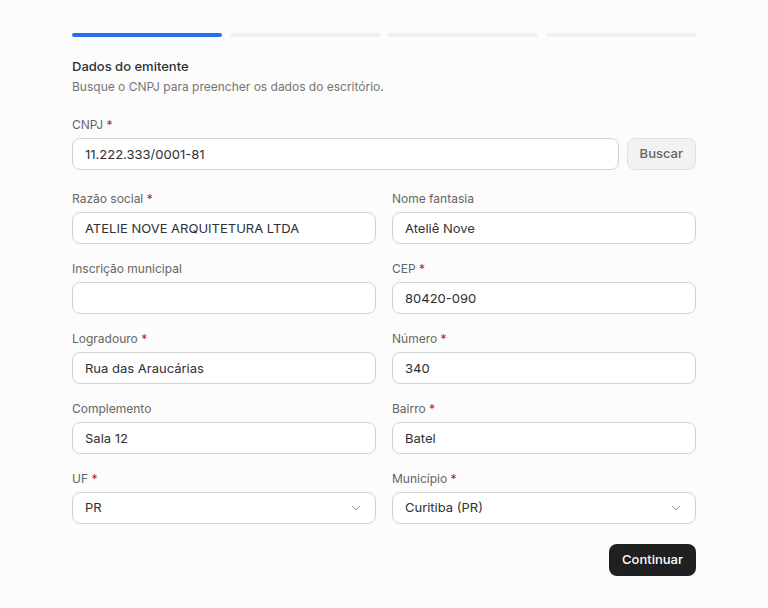
Confira as informações antes de continuar e corrija o que estiver diferente dos dados oficiais do escritório.
A inscrição municipal precisa ser preenchida manualmente, porque nenhuma consulta de CNPJ devolve esse número. Você pode encontrá-la no alvará do escritório ou confirmar a informação com o contador.
Em alguns municípios ela é obrigatória para emitir. Quando for o caso, o campo aparece marcado como obrigatório depois que você escolhe o enquadramento.
Etapa 2: enquadramento fiscal
Nesta etapa, você informa como o escritório é tributado e como o ISS deve aparecer na nota.
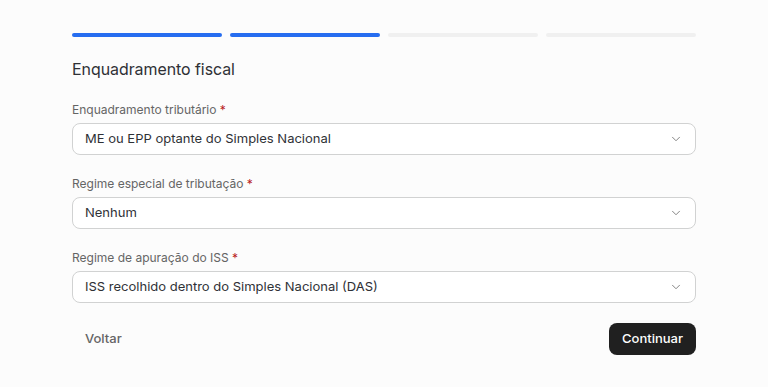
Preencha os três campos:
- Enquadramento tributário: informa o regime tributário do escritório.
- Regime especial de tributação: indica se o escritório utiliza algum regime especial. Para muitos escritórios, a opção será Nenhum.
- Regime de apuração do ISS: informa se o ISS é recolhido dentro do Simples Nacional ou separadamente.
Essas informações dependem da situação fiscal do escritório. Caso tenha dúvida, confirme os campos com o contador antes de continuar.
Etapa 3: certificado digital
Envie o certificado digital A1 do escritório.
São aceitos arquivos nos formatos .pfx e .p12.
Depois de selecionar o arquivo, informe a senha do certificado.
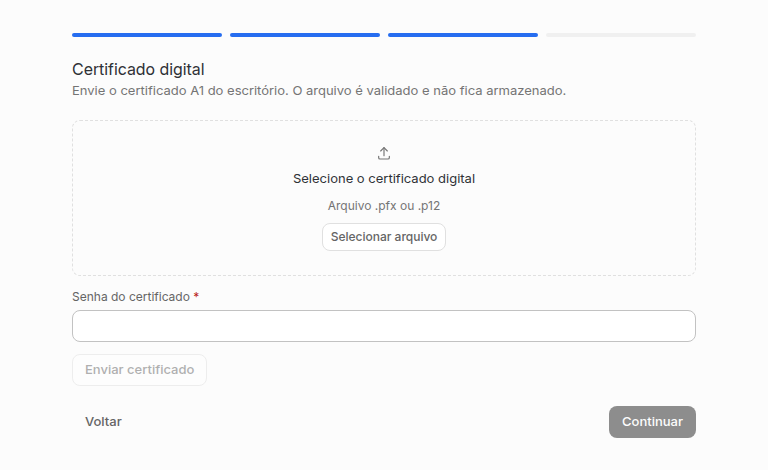
O certificado é validado durante a configuração, e o arquivo não fica armazenado no Braxio.
Quando a validação é concluída, a tela mostra o titular e a data de validade do certificado.
Etapa 4: primeiro serviço
Cadastre pelo menos um serviço prestado pelo escritório.
Comece pelo serviço que aparece com mais frequência nas notas. Depois da configuração, você poderá criar outros serviços e reutilizá-los nas próximas emissões.
Para entender os campos e a classificação fiscal, consulte Cadastrar serviços.
Ativar a emissão
Depois de concluir as quatro etapas, o módulo permanece em modo de teste.
Para começar a emitir notas com validade fiscal, selecione Ativar emissão.
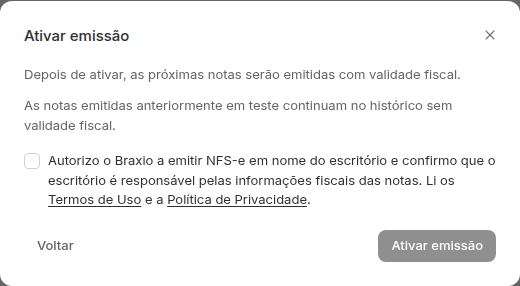
A confirmação registra quem ativou a emissão e quando isso aconteceu.
As notas criadas durante o modo de teste continuam no histórico, identificadas como teste.
Depois da ativação, as novas notas passam a ser emitidas com validade fiscal. Essa configuração vale para todo o escritório.
Artigo relacionado
Para adicionar outros serviços ao catálogo, consulte Cadastrar serviços.