Voltar ao Braxio

Receitas e despesas

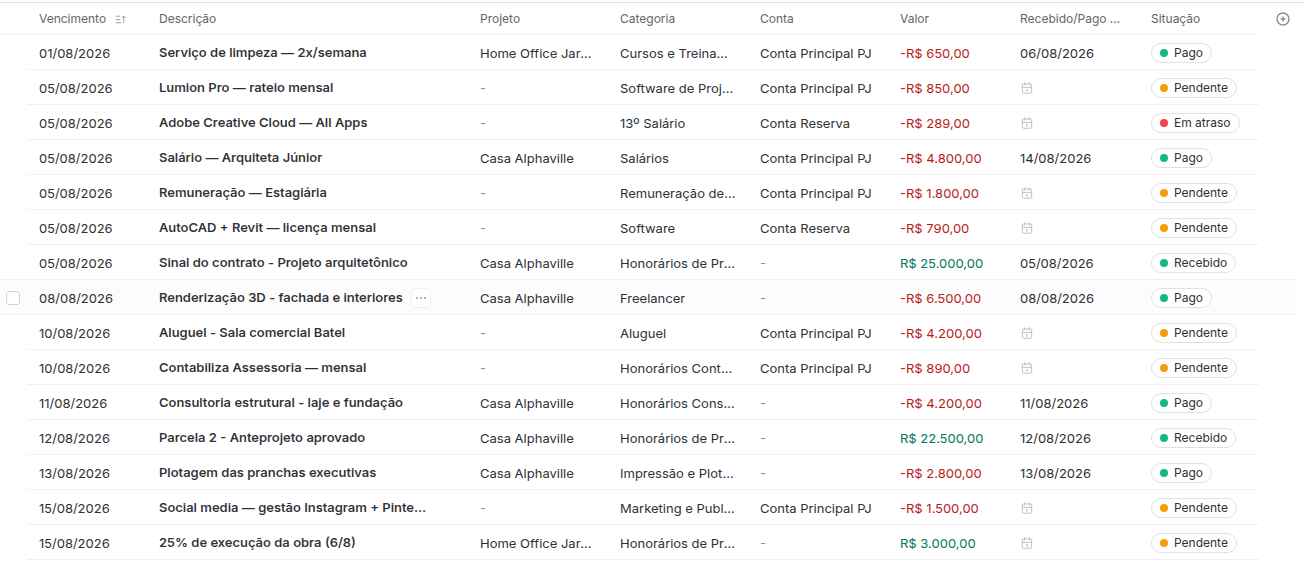
Cadastre entradas e saídas com valor, data, categoria, conta, projeto e cliente.

Quando usar

Use Transações para ver todas as receitas e despesas do escritório em uma lista só.

Receita é dinheiro que o escritório tem para receber ou já recebeu. Despesa é dinheiro que o escritório tem para pagar ou já pagou. As duas podem ter projeto, cliente, categoria, conta, status e forma de pagamento.

Lista de transações

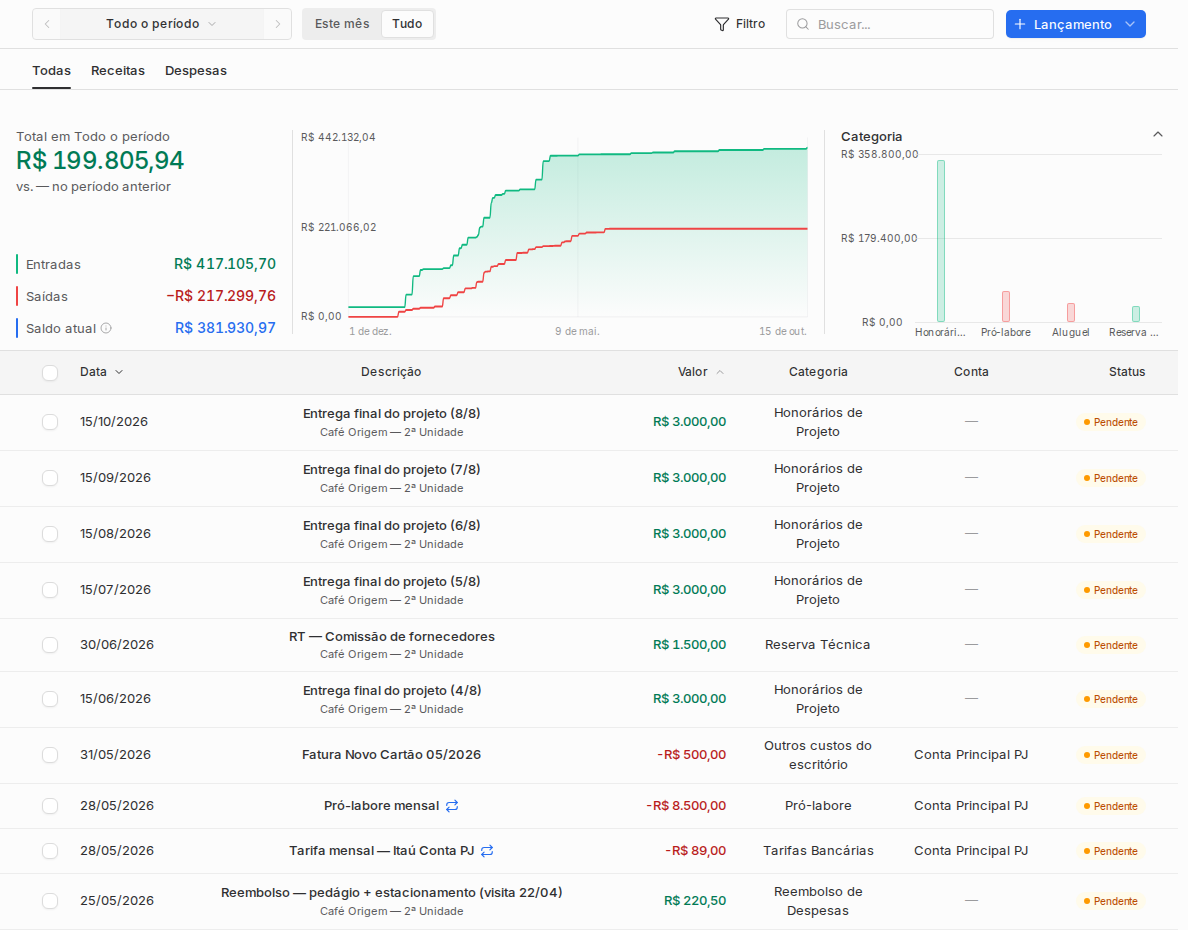
A tela tem período, filtro, abas Todas, Receitas, Despesas e Transferências, resumo, gráfico por categoria e tabela com data, descrição, valor, categoria, conta e status.

A aba Transferências mostra movimentos neutros entre suas contas (aplicação CDB, resgate, transferência entre bancos), fora de receitas e despesas porque não mexem no resultado. Veja Transferências entre contas.

Use Todo o período quando estiver procurando algo antigo. Use Este mês para rotina. Use filtros quando quiser reduzir por status, conta, projeto ou categoria.

Tela Transações do Financeiro com abas de receitas, despesas, resumo, gráfico e tabela de lançamentos.
Transações é a tela para conferir lançamentos linha por linha.

Nova receita

Clique em Lançamento > Nova receita. Preencha descrição, cliente ou projeto quando houver vínculo, valor, status (Em aberto / Recebido), vencimento, categoria, forma de recebimento e conta destino. Pagamento pode ser À vista ou Parcelado.

Use Recebido apenas quando o dinheiro já entrou. Se ainda vai entrar, deixe Em aberto.

Painel Nova receita aberto sobre a lista de transações, com descrição, cliente, projeto, valor, status (Em aberto/Recebido), vencimento, categoria, pagamento (à vista/parcelado), conta destino e anexos (Nota Fiscal e Recibo).
O painel Nova receita aparece sobre a lista, mantendo as transações existentes como contexto.

Nova despesa

Clique em Lançamento > Nova despesa para cadastrar uma saída. O formulário pede descrição, valor, status, vencimento, categoria, forma de pagamento, conta e fornecedor quando fizer sentido.

Se a despesa pertence a um projeto, use Vincular a um projeto. Isso ajuda o financeiro do projeto e o resultado de projetos.

Categoria do lançamento

A categoria é o campo que define como esse dinheiro aparece em relatórios, DRE e fluxo de caixa. Categorias de receita (Honorários de Projeto, Consultoria, Reserva Técnica, etc.) e de despesa (Pró-labore, Aluguel, Software, etc.) vêm cadastradas, mas você pode criar, editar e organizar em subgrupos.

Sempre escolha a categoria certa no momento do lançamento — corrigir depois é trabalho dobrado e relatórios velhos ficam ruim. Para entender como categorias entram no DRE e fluxo, veja Categorias financeiras.

Anexos: Nota Fiscal e Recibo

Toda receita ou despesa permite anexar Nota Fiscal e Recibo como arquivos. Anexar no momento do lançamento mantém a auditoria limpa: na hora de fechar o mês ou prestar contas, o documento está vinculado à transação certa, sem precisar caçar PDF no e-mail.

Anexos ficam disponíveis no painel Anexos dentro do formulário e também na ficha da transação depois de criada.

Comentários e atividade

Quando você abre uma transação já cadastrada, a ficha mostra Detalhes, Anexos, Comentários e Atividades. Use comentários para registrar contexto — combinação com o cliente, decisão de prorrogação, observação do contador — sem poluir a descrição. Comentários ficam visíveis para a equipe do escritório, não para o cliente no portal.

A aba Atividades registra alterações automáticas (status mudou, valor editado, conta trocada) para histórico de quem fez o quê.

Ficha de uma transação aberta com cabeçalho (status Recebido), valor em destaque, seção Detalhes expandida (cliente, projeto, categoria, vencimento, status, conta destino) e seções colapsáveis Anexos, Comentários e Atividades; botões Editar e Excluir no rodapé.
A ficha da transação reúne detalhes, anexos, comentários e histórico de atividade da equipe.

Cuidados comuns

  • Cadastrar receita recebida como aberta: ela aparece como pendência de cobrança.

  • Cadastrar despesa paga como aberta: ela aparece como conta a pagar.

  • Ignorar categoria: relatórios ficam genéricos e DRE perde leitura.

  • Não vincular projeto quando existe: o projeto perde leitura financeira.

  • Esquecer de anexar NF/recibo no momento: depois de uma semana ninguém acha o PDF e a auditoria fica capenga.

Próximo passo

Depois de cadastrar lançamentos, acompanhe baixa e cobrança em Pagar e receber.

Perguntas úteis para o Assistente IA

  • "Como cadastro uma nova receita?"
  • "Qual a diferença entre receita em aberto e recebida?"