Bancos e OFX
Use contas bancárias, extrato OFX e conciliação para confiar no saldo.
Quando usar
Use Bancos para cadastrar contas do escritório, acompanhar saldo, importar extratos OFX e conciliar movimentações com receitas e despesas.
A conta bancária ajuda o financeiro a sair da lista de lançamentos e chegar na pergunta principal: o saldo do Braxio bate com o banco?
Contas bancárias
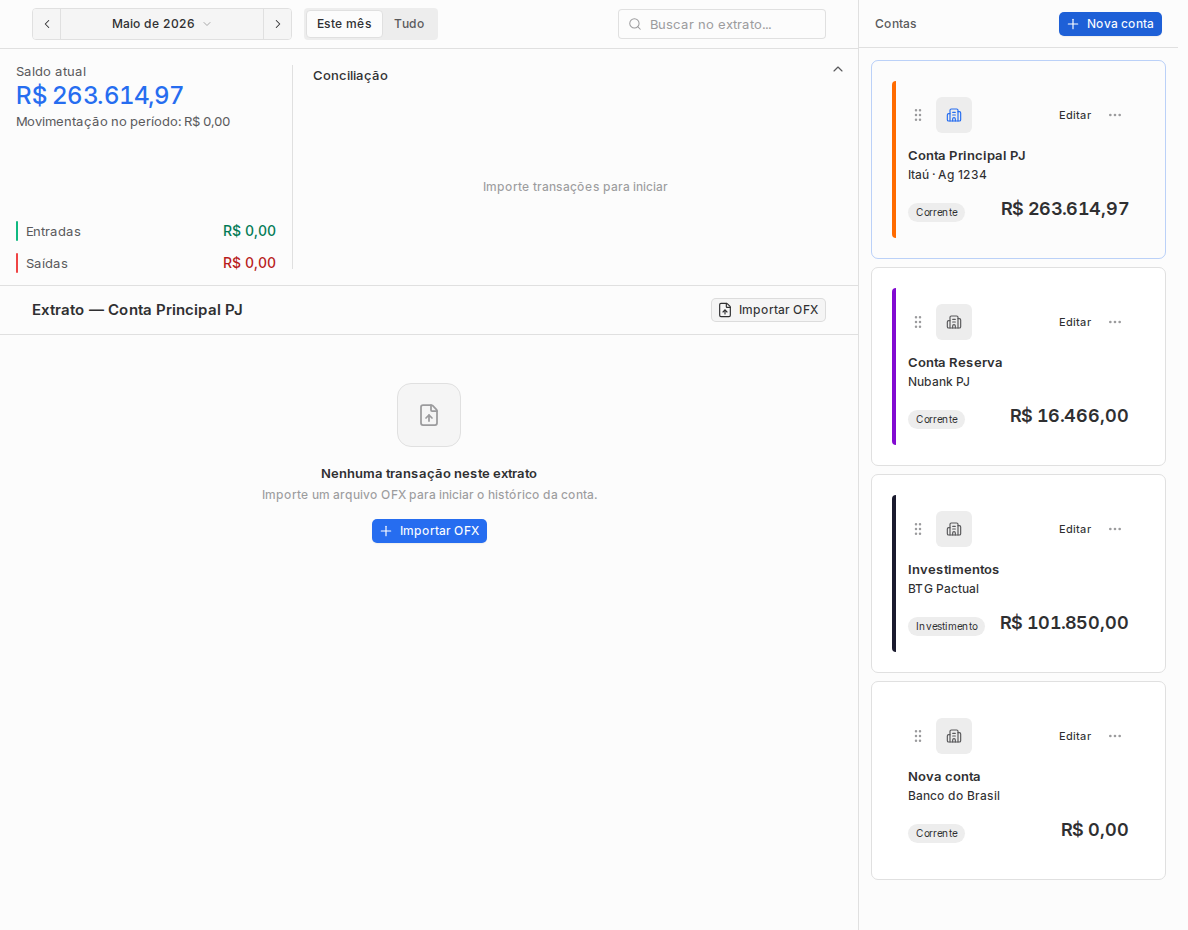
A tela mostra a conta selecionada, saldo atual, movimentação do período, conciliação, extrato e lista de contas à direita. Use Nova conta para cadastrar uma conta corrente, poupança ou investimento.
Nova conta
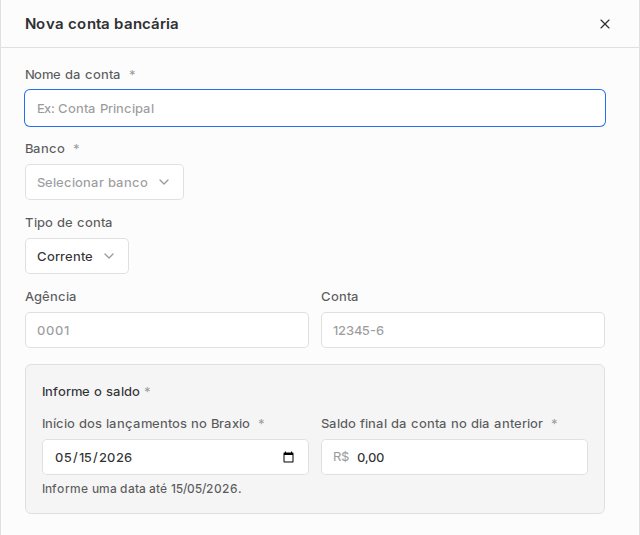
Ao criar conta, preencha nome, banco, tipo, agência, conta, início dos lançamentos no Braxio e saldo final da conta no dia anterior.
A data de início é importante: ela define de quando em diante o Braxio deve considerar lançamentos daquela conta.
Importar OFX passo a passo
A importação de OFX é a forma mais rápida de trazer o extrato real do banco para dentro do Braxio. O fluxo tem três momentos: abrir o painel, selecionar o arquivo e revisar o que foi importado.
1. Abra o painel de importação
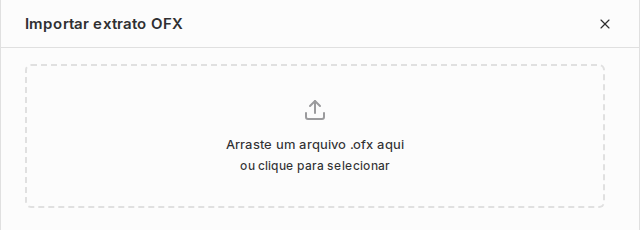
Com a conta selecionada, clique em Importar OFX. Abre um painel à direita pedindo o arquivo .ofx exportado do seu Internet Banking. A maioria dos bancos brasileiros oferece exportação OFX dentro de extrato ou movimentação. Itaú, Bradesco, Santander, Nubank PJ, Inter PJ, BTG, Banco do Brasil e Sicoob têm o botão direto na tela de extrato.
2. Selecione o arquivo
Arraste o .ofx diretamente sobre a área pontilhada ou clique para procurar no computador. O Braxio lê o arquivo e identifica banco, conta, período e movimentações. Se o arquivo for muito grande ou tiver mais de um período misturado, importe em partes para facilitar a revisão.
3. Veja como fica depois da importação
Cada linha do OFX vira uma transação bancária na aba Extrato da conta. O Braxio mostra data, descrição original do banco, tipo (entrada ou saída), valor e status de conciliação.
No topo, o painel Conciliação indica quantas transações estão pendentes, conciliadas e ignoradas, com o percentual do mês já tratado. A aba Sem extrato mostra os lançamentos do financeiro do Braxio que ainda não encontraram correspondência no extrato bancário.
A partir daí, o trabalho é fazer o match entre cada linha do extrato e a receita ou despesa correspondente no Braxio. Quando o match é confirmado, os dois lados ficam marcados como conciliados e o status do lançamento original (status, conta destino, data realizada) fica alinhado com o que de fato saiu ou entrou no banco.
4. Lançar transações direto da conciliação
Se uma linha do extrato não tem correspondência no financeiro (por exemplo, uma receita que entrou no banco mas ainda não foi lançada como receita do projeto), você pode criar a transação direto da conciliação. O fluxo é manual porque a descrição do OFX vem do banco em formato genérico (TED, PIX, BOLETO) e o Braxio não consegue inferir sozinho cliente, projeto ou categoria. Você abre o lançamento, completa os campos relevantes e o match com a linha do extrato fica feito no mesmo gesto.
Esse caminho é útil quando uma entrada ou saída precisa virar receita ou despesa do Braxio com vínculo a projeto e cliente, sem ter que voltar em Transações pra cadastrar manualmente antes.
5. Conciliar como transferência entre contas
Quando o lançamento do extrato representa movimento entre suas próprias contas (aplicação CDB, resgate, transferência entre dois bancos), use Criar transferência no painel de conciliação. A conta de origem ou destino vem pré-preenchida com a conta do extrato; você escolhe a outra ponta, confirma valor e descrição.
Se a transferência já estava cadastrada em Financeiro > Transações > Transferências, ela aparece automaticamente nas sugestões com o valor exato. Aceitar a sugestão vincula o lançamento bancário à transferência existente, sem criar transferência duplicada.
A mesma transferência precisa ser conciliada nos dois extratos (saída na conta de origem + entrada na conta de destino) para que ambos os lados fiquem alinhados. Veja Transferências entre contas.
Importar OFX não substitui conferência manual de categoria, projeto e fornecedor. Use a importação para acelerar a entrada das movimentações; a conciliação organiza o resto.
Cuidados comuns
-
Cadastrar saldo inicial errado: a conciliação começa desalinhada.
-
Importar OFX duplicado: revise período e banco antes de importar.
-
Ignorar lançamentos sem extrato: eles indicam pagamento ou recebimento no Braxio sem correspondência bancária.
-
Conciliar sem conferir valor e data: match errado prejudica o saldo.
Próximo passo
Para melhorar relatórios, revise Categorias.
Perguntas úteis para o Assistente IA
- "Como importo um extrato OFX?"
- "Por que preciso cadastrar conta bancária?"