Organizar as categorias do DRE
Padronize categorias para melhorar DRE, fluxo de caixa e relatórios.
Quando usar
Use Configurações > Categorias DRE para organizar categorias financeiras de receita e despesa.
Categorias são a base de relatórios. Quando elas estão bagunçadas, o Financeiro até soma valores, mas o DRE e os gráficos ficam pouco confiáveis.
Categorias existem apenas para receitas e despesas. Transferências entre contas não usam categoria. São movimentos neutros que não entram no DRE. Para esses casos veja Transferências entre contas.
Como a tela é organizada
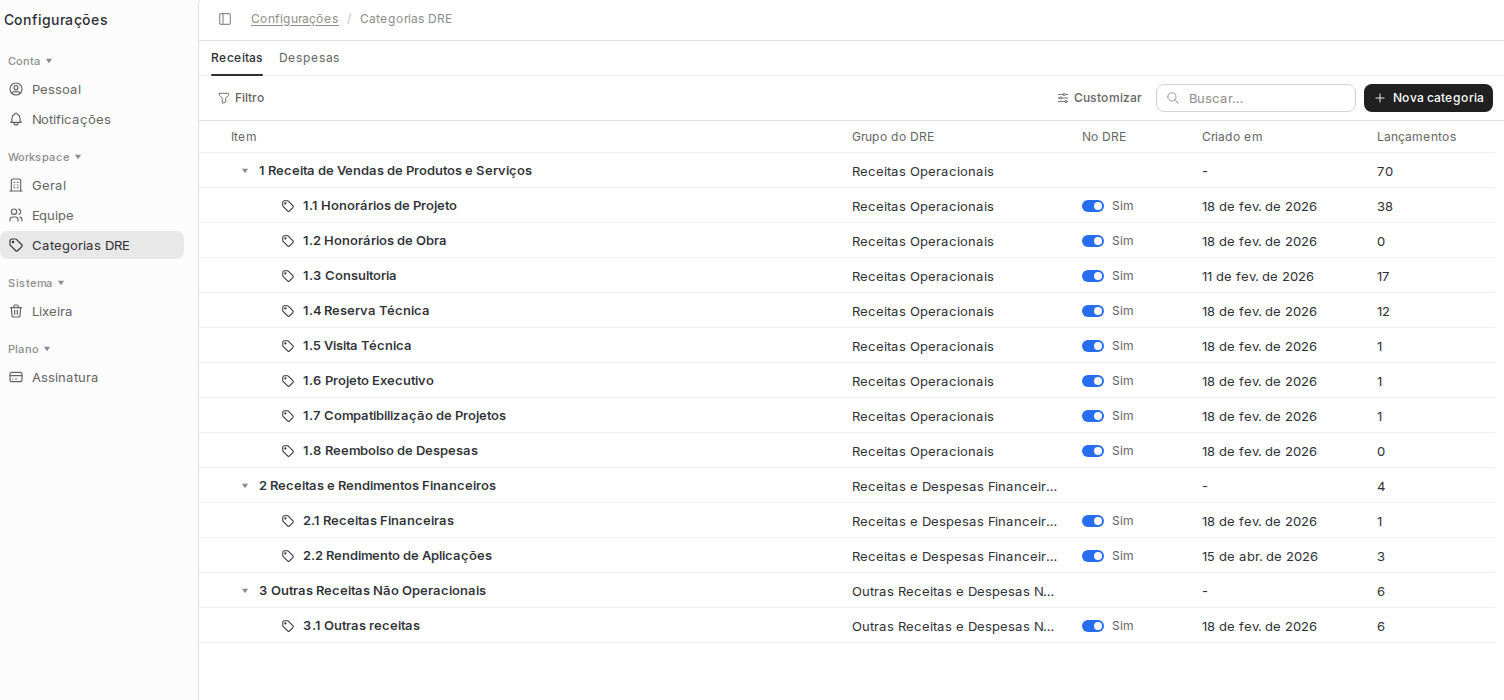
A tela separa Receitas e Despesas em duas abas. Dentro de cada aba, a estrutura tem dois níveis:
-
Subgrupo é a linha numerada em negrito (1, 2, 3). Ele agrupa categorias e define a seção do DRE. Exemplo: "Receita de Vendas de Produtos e Serviços".
-
Categoria é a linha numerada com ponto (1.1, 1.2, 1.3) dentro do subgrupo. É o que você escolhe ao lançar uma receita ou despesa. Exemplo: "Honorários de Projeto", "Consultoria".
A coluna Grupo do DRE mostra onde cada categoria entra no Demonstrativo de Resultado. A coluna Ações tem o lápis para editar.
Nova categoria
Clique em Nova categoria. O diálogo pede três coisas:
-
Nome: como a categoria aparece nos lançamentos.
-
Subgrupo: a seção do Demonstrativo de Resultado a que ela pertence.
-
Aparece no DRE: marcado por padrão. Desmarcado, como a própria tela explica, a categoria continua existindo mas fica fora do demonstrativo. Use para dinheiro transitório, como compra de material em nome do cliente: ele passa pelo caixa sem ser receita nem despesa do escritório.
Não existe campo de tipo no diálogo. Receita ou despesa vem da aba em que você está quando clica em Nova categoria.
Editar e mover categorias
Para mudar uma categoria de subgrupo, não crie uma nova. Edite a categoria e troque o Subgrupo. A categoria se move para o subgrupo escolhido sem perder os lançamentos já classificados.
Na edição, a categoria não muda de tipo (uma receita não vira despesa) e o slug da categoria fica fixo, o que mantém os lançamentos antigos vinculados mesmo se você renomear.
Excluir categoria ou subgrupo
A exclusão tem regras para não quebrar lançamentos antigos:
-
Categoria sem lançamentos: exclusão direta, é só confirmar.
-
Categoria com lançamentos: o Braxio pede para você escolher uma categoria de destino (do mesmo tipo e mesma situação de DRE). Os lançamentos são remanejados para o destino e só então a categoria sai. Isso evita lançamento órfão sem categoria.
-
Subgrupo com categorias dentro: não dá para excluir direto. Primeiro mova ou exclua as categorias daquele subgrupo (pelo lápis de cada uma), depois exclua o subgrupo vazio.