Escolher o que o cliente vê
Escolha as seções disponíveis, ative o portal e gere um novo link quando precisar interromper o acesso anterior.
Abrir as configurações
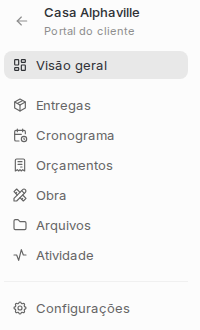
Dentro do portal do projeto, abra Configurações.
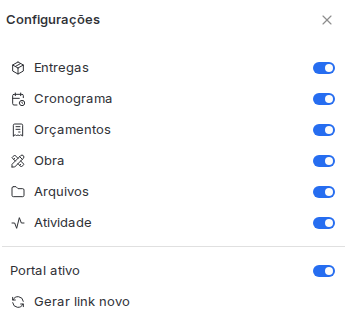
O painel reúne os controles de acesso e as chaves de cada seção.
Ligar ou desligar uma seção
Cada uma das seis seções possui uma chave própria: Entregas, Cronograma, Orçamentos, Obra, Arquivos e Atividade.
Desligar uma seção não exclui nenhuma informação do projeto. O conteúdo apenas deixa de aparecer para o cliente.
Escolher o que entra na obra
A seção Obra tem três chaves a mais, logo abaixo dela: Diário de obra, Cronograma da obra e Pendências. Cada uma esconde só aquela aba.
Com a chave Obra desligada, as três somem do painel. Com as três abas desligadas, a seção some do portal, mesmo com a chave Obra ligada.
Revise com atenção a seção Orçamentos. Enquanto os valores ainda estiverem sendo preparados ou conferidos, mantenha a seção desligada. Ative quando o conteúdo estiver pronto para ser apresentado.
Ativar ou suspender o portal
Portal ativo controla o acesso ao portal inteiro.
Quando essa opção está desligada, o link deixa de funcionar, mesmo que as seções continuem configuradas.
Use esse controle quando precisar suspender o acesso temporariamente ou quando o projeto for encerrado e o portal não precisar mais ficar disponível.
Substituir o link de acesso
Use Gerar link novo para criar um novo endereço para o portal.
Essa ação invalida o link anterior. Depois de gerar o novo endereço, envie-o novamente para todas as pessoas que devem continuar com acesso.
Gere um novo link quando:
- o endereço tiver sido encaminhado para uma pessoa indevida;
- o contato responsável pelo projeto tiver mudado;
- o escritório precisar encerrar acessos anteriores.