Grupos e itens
Organize o orçamento por grupos e registre fornecedor, valor e status em cada item.
Como pensar
Use grupos para separar ambientes, fases ou blocos de compra. Use itens para registrar o que precisa ser comprado.
Cada item guarda nome, grupo, categoria, unidade, quantidade, valor, fornecedor e status. Tudo fica na própria linha do item, sem cotação separada por baixo.
Como usar a aba
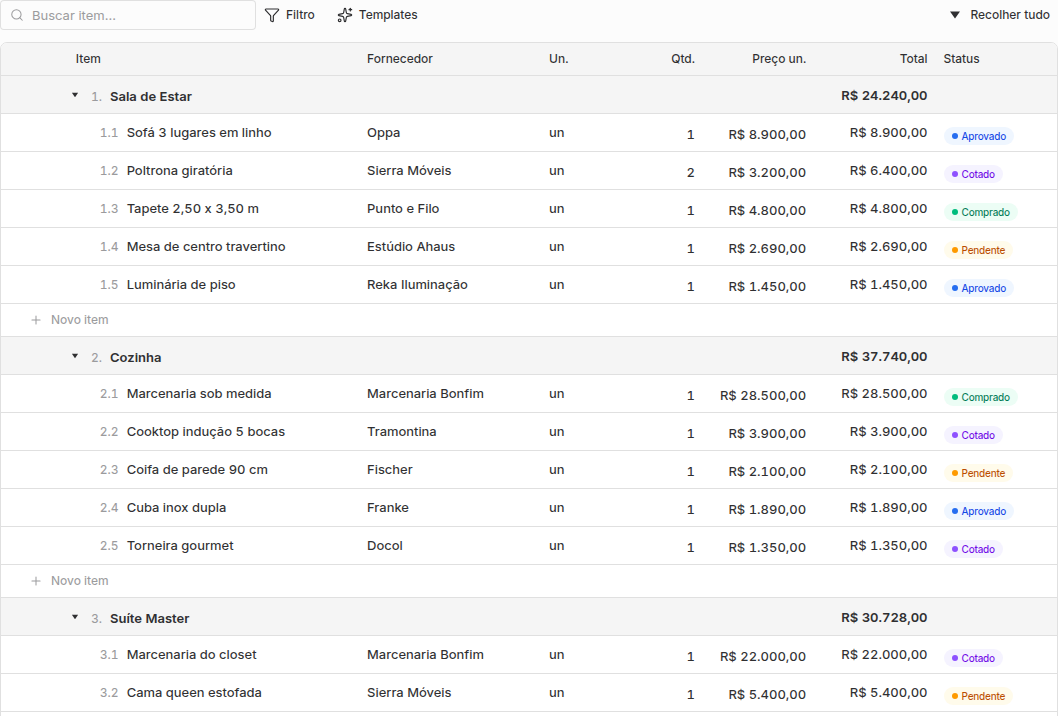
Na aba Itens, você cria grupos e itens, busca, filtra, recolhe grupos e arrasta para reordenar. A criação é inline: digite o nome e o item já entra na lista.
Use Tabela quando quiser conferir muitos itens. Use Cards quando a imagem e a comparação visual ajudarem mais.
Editar um item
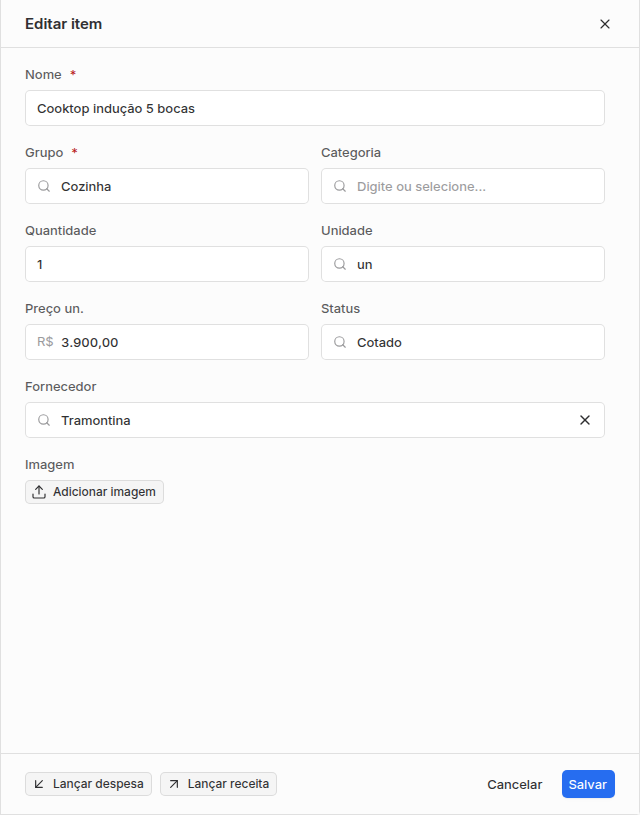
Abra o item para preencher Nome, Grupo, Categoria, Unidade, Quantidade, Valor unitário, Fornecedor, Status e Foto.
O fornecedor responde a uma pergunta prática: de quem você vai comprar aquele item. Se o fornecedor ainda não existe, o campo permite criar na hora.
Status do item
Use o status para separar decisão real de informação incompleta:
-
Pendente: ainda falta retorno, preço ou conferência.
-
Cotado: o preço foi levantado, mas ainda não virou decisão.
-
Aprovado: opção escolhida, mas ainda não comprada.
-
Comprado: compra definida ou realizada.
Você pode mudar o status direto na linha do item, sem abrir a edição.
Cuidados comuns
-
Criar tudo no grupo Geral: funciona no começo, mas dificulta a leitura depois. Separe por ambiente ou fase.
-
Colocar o fornecedor no nome do item: use o campo Fornecedor. O nome do item deve explicar o que está sendo comprado.
-
Marcar como comprado cedo demais: isso muda a leitura de comprado no resumo e no financeiro.
-
Deixar o item visível no portal sem revisar: antes de compartilhar, confira valor, fornecedor e foto.
Próximo passo
Para acompanhar o que cada item gera de receita e despesa, veja Exportar orçamento ou registre os valores em Receitas e despesas.
Perguntas úteis para o Assistente IA
- "Como organizo itens e grupos do orçamento?"
- "Como mudo o status de um item do orçamento?"