Consultar a ficha de um cliente
Consulte os leads, projetos, valores e atividades relacionados a um cliente.
O que aparece na ficha
A ficha reúne o histórico do cliente com o escritório.
Ela permite consultar:
- quantos leads e projetos estão relacionados ao cliente;
- quanto já foi recebido;
- o que ainda está a receber;
- os dados de identificação e contato;
- as alterações mais recentes.
Resumo e financeiro
O bloco Resumo mostra quantos leads e projetos o cliente possui, além do total gasto e do valor a receber.
O bloco Financeiro apresenta quatro valores:
- Recebido
- A receber
- Gasto
- Resultado
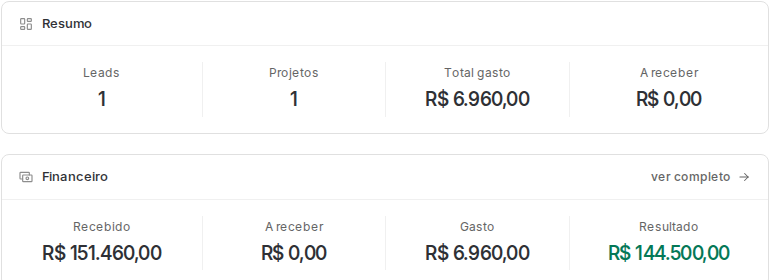
Esses números somam os lançamentos dos diferentes projetos e negociações daquele cliente.
Selecione Ver completo para abrir o Financeiro já filtrado pelo cliente.
Leads e projetos relacionados
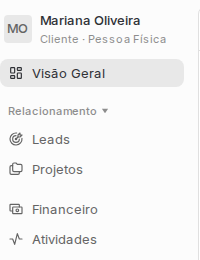
Em Relacionamento, você encontra os Leads e Projetos vinculados ao cadastro.
Use essa área para:
- conferir se já existe uma negociação aberta;
- localizar projetos anteriores;
- consultar diferentes trabalhos realizados para o mesmo cliente.
Um cliente pode ter vários leads e projetos sem precisar ser cadastrado novamente.
Dados do cliente
O painel da direita reúne os dados cadastrais.
Em Identificação, ficam nome, tipo, documento, razão social e código.
Em Contato, ficam telefone, e-mail e aniversário.
Abaixo, Contato secundário oferece os mesmos campos para uma segunda pessoa.
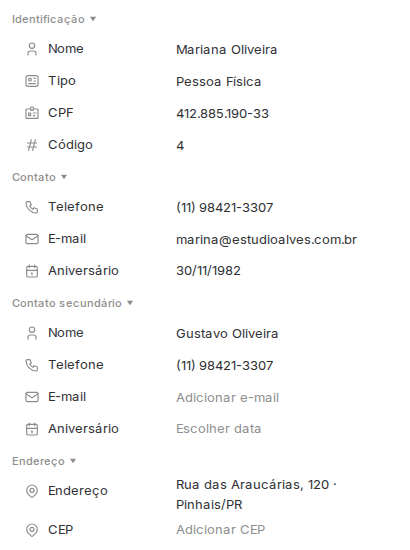
Em Endereço, ficam o endereço e o CEP do cadastro.
Editar os campos
Os campos são editados diretamente no painel.
Selecione o valor, faça a alteração e saia do campo. Não existe uma tela separada de edição nem um botão para salvar a ficha inteira.
Quando um campo ainda está vazio, ele apresenta uma opção como “Adicionar CEP”. Selecione o texto para preencher a informação.
Consultar as atividades
A seção Atividades registra as alterações feitas na ficha.
O histórico informa:
- quem realizou a alteração;
- quando ela aconteceu;
- o valor anterior;
- o novo valor.
Use essa seção quando precisar conferir, por exemplo, quando um telefone ou e-mail foi modificado.