Organizar arquivos em pastas
Organize os arquivos por fase, disciplina, ambiente ou entrega.
Estrutura inicial dos projetos
Projetos novos já começam com uma estrutura de pastas:
- 01_Briefing
- 02_Levantamento
- 03_Conceito
- 04_Anteprojeto
- 05_Executivo
- 06_Orçamentos
- 07_Obra
- 08_Entrega
Essa estrutura serve como ponto de partida. Você pode renomear, mover ou criar novas pastas de acordo com o processo do escritório.

Ao alterar o padrão, mantenha nomes que sejam reconhecidos facilmente pela equipe.
Criar pastas e subpastas
Use Nova pasta para criar uma pasta no nível em que você está.
Para criar uma subpasta, abra a pasta em que ela deve ficar e use Nova pasta de novo. O botão sempre cria no nível aberto no momento.
A pasta nasce com um nome provisório e o campo já fica em edição, então você digita o nome na hora e confirma.
O que o menu da pasta oferece
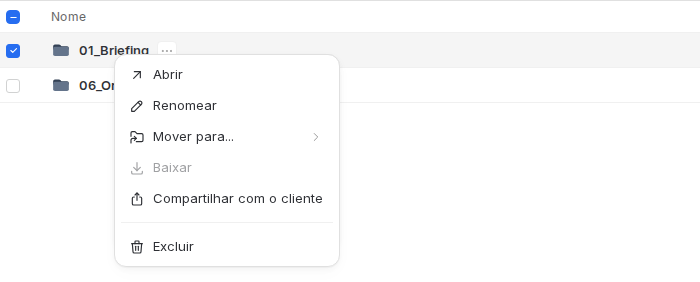
Renomear e Mover para... ajustam a estrutura depois que ela já existe, sem precisar recriar pasta e reenviar arquivo.
Compartilhar com o cliente é o único item que sai do escritório: ele publica a pasta no portal. Quando a pasta já está publicada, o mesmo item aparece como Retirar do portal.
Nomes que a equipe reconhece
Prefira nomes que digam a fase, a disciplina ou a entrega. Uma pasta chamada "Documentos" obriga todo mundo a abrir para saber o que tem dentro.
Evite criar uma subpasta para cada assunto pequeno. Estrutura profunda demais faz a equipe perder tempo navegando, e o Buscar em todas as pastas deixa de ser necessário justamente quando a estrutura é simples.