Enviar arquivos
Envie documentos para a pasta correta do projeto e acompanhe o uso do armazenamento.
Enviar para a pasta correta
Antes de iniciar o envio, abra o projeto ou lead, entre em Arquivos e selecione a pasta de destino.
- Abra a pasta onde o documento deve ficar.
- Selecione Enviar arquivo ou arraste os arquivos para a área central.
- Aguarde a conclusão do envio.
- Confira se o arquivo apareceu na pasta correta.
- Abra o menu do arquivo para visualizar, baixar, renomear, mover ou excluir.
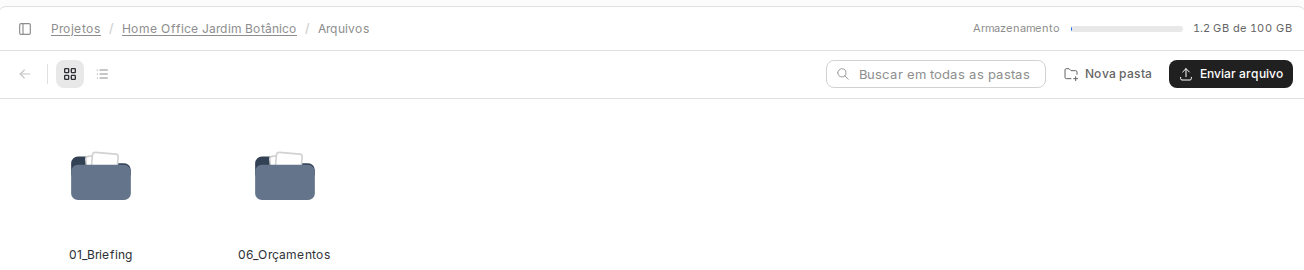
Enviar diretamente para a pasta correta evita que documentos fiquem soltos ou precisem ser reorganizados depois.
Conferir o que foi enviado
A visualização em tabela mostra o tamanho de cada arquivo e quem realizou o envio.

É a visão mais útil depois de um envio em lote, quando você quer confirmar que tudo subiu e nada ficou pela metade.
Quando o envio não for concluído
Confira as situações mais comuns:
- Nenhuma pasta selecionada: abra uma pasta antes de iniciar o envio.
- Arquivo muito grande: exporte em um formato mais leve, divida o conteúdo em partes ou reduza a resolução de imagens e vídeos.
- Armazenamento no limite: libere espaço, contrate armazenamento adicional ou ajuste o plano.
- Upload interrompido: tente novamente com uma conexão estável e mantenha a aba aberta até a conclusão.
O indicador de armazenamento no topo da tela é o primeiro lugar a conferir quando vários envios começam a falhar seguidos.