Portal do Cliente (Obras)
Controle quais partes da obra aparecem no portal do projeto.
Onde fica
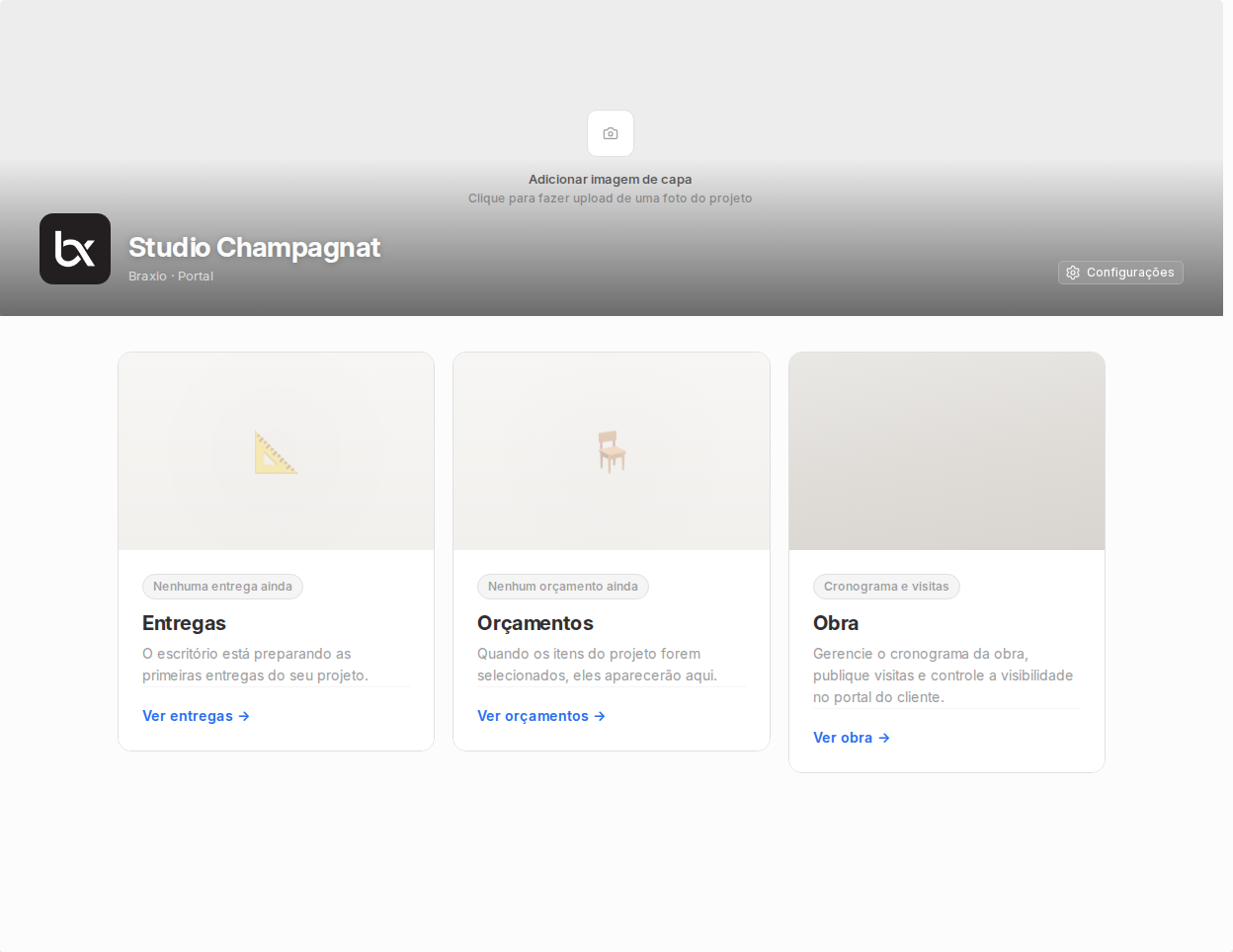
A obra entra no Portal do Cliente do projeto — não tem portal separado da obra. Dentro do projeto, a aba Portal do Cliente mostra o estado geral (portal ativo, último acesso do cliente) e cards para cada módulo liberado.
A obra aparece como um card dedicado ao lado de Entregas, Orçamentos e Atividade, quando o portal está ativo, existe obra vinculada e o módulo está liberado nas configurações.
O que tem dentro
O card Obra abre uma visão pública do andamento da obra, com:
- Cronograma das fases visíveis (Gantt simplificado, sem fornecedor interno).
- Visitas marcadas como visíveis para o cliente, com fotos, observações públicas e pendências liberadas.
- Status das fases liberadas (concluído, em andamento, pendente).
- Resumo da obra (etapas concluídas vs total, próxima visita prevista).
Itens internos — fornecedor, valor unitário de pendência, observação privada — não aparecem no portal, mesmo que a fase esteja visível.
Antes de publicar
-
Configure a visibilidade em Portal do Cliente > Configurar portal dentro do projeto. Liberar o módulo Obra não publica tudo automaticamente.
-
Marque visitas como visíveis uma a uma. Visita nova nasce privada por padrão.
-
Pendências seguem regra própria: marcar individualmente quais o cliente vê. Pendência crítica sem decisão tomada normalmente fica fora.
-
Use o botão Ver como cliente no topo da aba pra simular a experiência antes de mandar o link.
Como compartilhar
O portal usa o mesmo link/token do projeto. Veja Compartilhar obra para o fluxo de envio. Pra revisão completa antes de enviar, use o Checklist do portal.
Cuidados comuns
-
Ativar portal antes de revisar obra: o cliente pode entrar e ver visita ou pendência que não foi alinhada.
-
Achar que tudo publicado é automático: a visibilidade de cada visita e pendência precisa ser marcada manualmente.
-
Usar portal como relatório final: portal acompanha andamento ao vivo. Para uma entrega formal (assinada, com escopo travado, anexa em e-mail), gere e revise Relatórios.
-
Compartilhar foto sensível: confira o registro fotográfico das visitas marcadas como visíveis antes de liberar o módulo Obra.
Próximo passo
Para configurar o portal completo, veja Portal do Cliente. O próximo bloco da Central continua em Financeiro.
Perguntas úteis para o Assistente IA
- "Como publico obra no Portal do Cliente?"
- "O que o cliente vê na aba Obra?"