Financeiro e OFX
Importe extrato OFX para conferir movimentações bancárias sem digitar tudo manualmente.
Quando usar
Use OFX quando você quer trazer extrato bancário para o Braxio e comparar movimentações com receitas e despesas.
OFX é arquivo exportado pelo banco. Ele ajuda a conferir saldo, detectar movimentações e apoiar conciliação.
Passo a passo
-
Vá em Financeiro > Bancos.
-
Cadastre ou selecione a conta bancária correta.
-
Clique em Importar OFX.
-
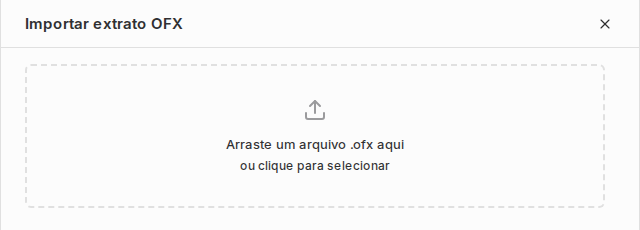
Arraste o arquivo
.ofxou clique para selecionar. -
Revise o período, as movimentações e possíveis duplicidades antes de importar.
O que o OFX cria
A importação traz movimentações bancárias para conferência. Ela não deve ser tratada como classificação financeira perfeita.
Depois de importar, revise categoria, vínculo com receita ou despesa, data, valor e conciliação. Um extrato pode mostrar pagamento real, mas o lançamento financeiro ainda precisa estar correto.
Cuidados comuns
-
Importar o mesmo período duas vezes: pode gerar ruído, mesmo com proteção contra duplicidade.
-
Usar conta bancária errada: o saldo e a conciliação ficam confusos.
-
Confiar só no texto do banco: descrição do extrato costuma vir abreviada.
-
Importar muitos meses sem revisar: melhor importar em blocos e conferir.
Próximo passo
Para uso financeiro completo, veja Bancos e OFX.
Perguntas úteis para o Assistente IA
- "Como importo extrato OFX no financeiro?"
- "OFX cria receita e despesa automaticamente?"