Conectar Google Calendar ou iCloud
Ligue sua conta para que o evento criado no Braxio apareça no calendário que você já usa.
Onde a conexão fica
Abra o ícone de engrenagem ao lado de Novo evento e vá em Contas.
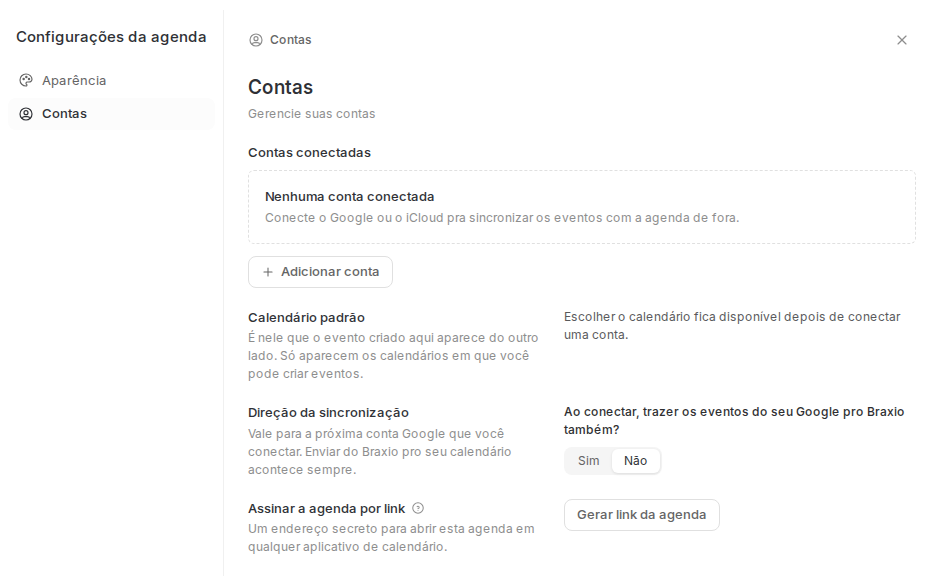
Adicionar conta liga uma conta Google ou iCloud. A conexão é sua, e não do escritório: cada pessoa conecta a própria.
Calendário padrão
Depois de conectar, escolha o Calendário padrão. É nele que o evento criado no Braxio vai aparecer do outro lado.
Só aparecem na lista os calendários em que você pode criar eventos. Calendário que você apenas acompanha não serve como destino.
Direção da sincronização
Enviar do Braxio para o seu calendário acontece sempre. Não existe chave para desligar isso.
O que você escolhe é o outro sentido: ao conectar, trazer os eventos do seu Google para o Braxio também?
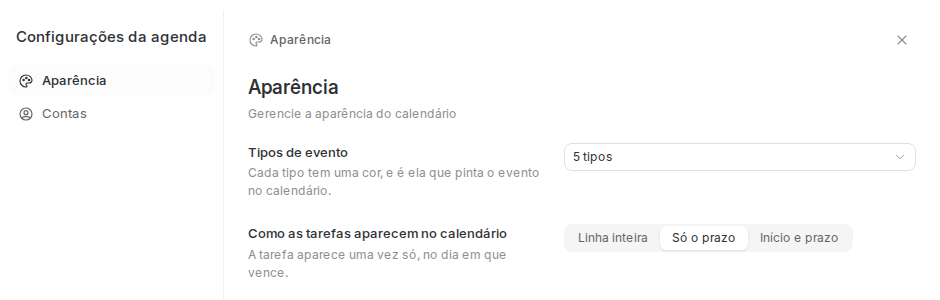
Responder Não mantém o Braxio como origem: o escritório enxerga o que foi marcado aqui, e a sua vida pessoal não entra junto.
Responder Sim enche a agenda do Braxio com tudo que existe na sua conta, inclusive compromissos que não têm nada a ver com o escritório.
A escolha vale para a próxima conta que você conectar, e não muda as que já estão ligadas.
Vencimento não vira evento
A conexão vale para eventos da agenda. Contas a pagar e a receber do Financeiro não viram compromissos no Google Calendar nem no iCloud.
Para ser lembrado de data de pagamento, o caminho é o resumo diário por e-mail, que traz o que venceu, o que vence hoje e o que vence nos próximos 7 dias.
Antes de ligar
Confira o que está no calendário que você vai conectar. Consulta médica e aniversário de família aparecem na visão de Equipe se você trouxer tudo.
Se o objetivo é só não perder a reunião no celular, o caminho mais leve não é conectar a conta, e sim assinar a agenda por link.