Acompanhar as horas do escritório
Veja quantas horas foram registradas no período, como elas se distribuem entre projetos, etapas e pessoas e quanto consumiram do tempo previsto.
O que este relatório mostra
O relatório Horas ajuda a responder:
- quanto tempo foi registrado no período;
- em quais projetos e etapas esse tempo foi usado;
- quem registrou as horas;
- quanto do tempo estimado já foi consumido.
Ele fica em Escritório › Relatórios › Horas.
O relatório utiliza os apontamentos feitos nas tarefas, tanto pelo cronômetro quanto por lançamentos manuais.
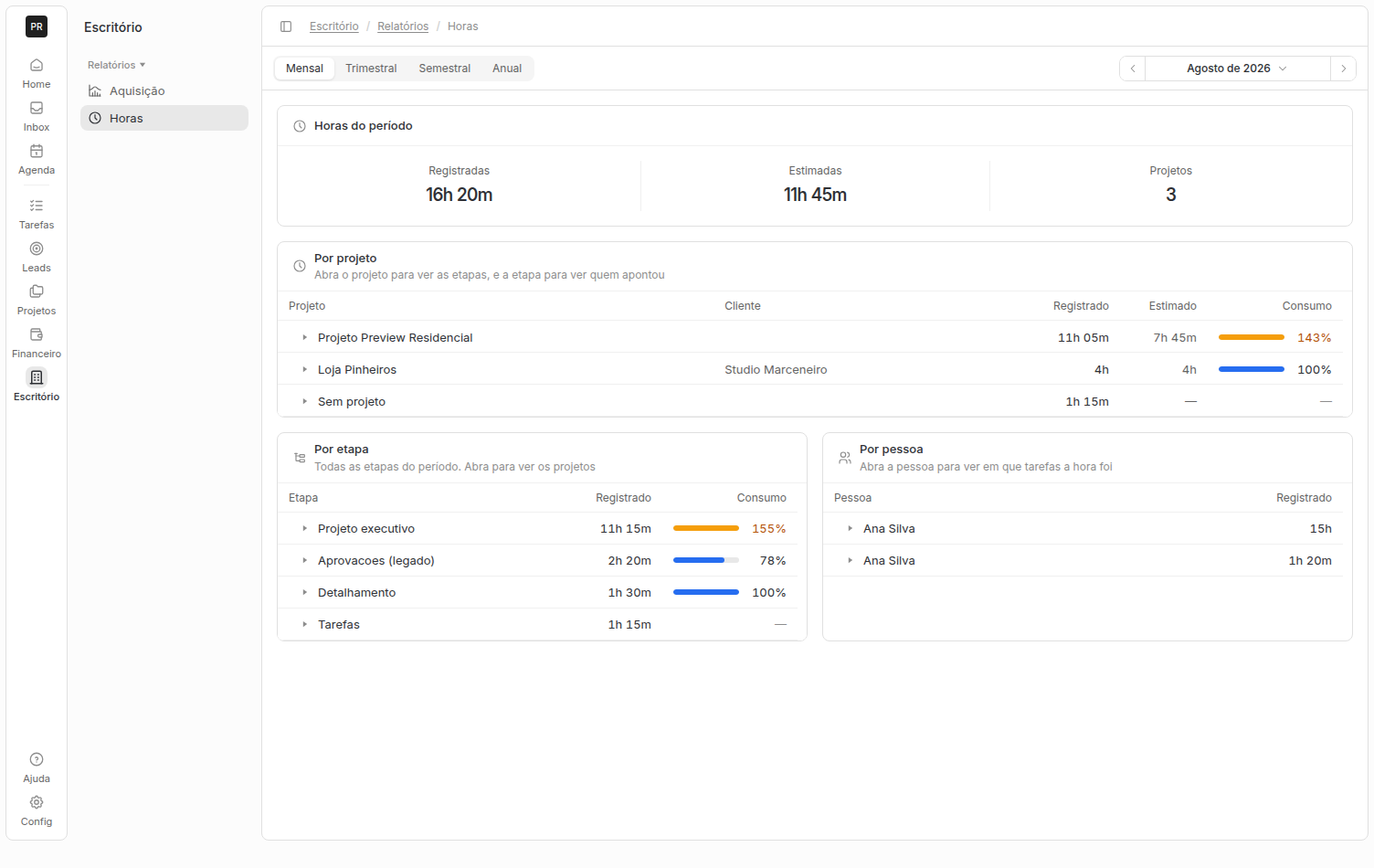
Escolher o período
No topo, escolha o recorte:
- Mensal
- Trimestral
- Semestral
- Anual
Use as setas para avançar ou voltar entre os períodos.
O relatório abre no mês atual. Quando o mês ainda estiver no começo, troque para Anual ou para outro período maior para consultar mais histórico.
Quando não houver apontamento no período selecionado, as tabelas informam isso na própria tela.
Indicadores do período
Os números do topo resumem as horas analisadas.
- Registradas: soma de todo o tempo apontado no período.
- Estimadas: soma do tempo previsto das tarefas que receberam apontamentos.
- Projetos: quantidade de grupos exibidos na visão por projeto, incluindo Sem projeto.
Sem projeto
O grupo Sem projeto reúne horas que não podem ser relacionadas a um projeto ativo.
Isso inclui:
- tarefas de listas do escritório;
- tarefas da sua lista pessoal;
- tarefas de projetos que foram excluídos.
Esse grupo também é contado no indicador Projetos, pois aparece como uma linha própria na tabela.
Como o tempo estimado é calculado
No relatório, o valor estimado de um projeto ou etapa é calculado a partir das tarefas relacionadas.
A previsão de cada tarefa é contada uma única vez, mesmo quando várias pessoas registraram horas nela.
Isso significa que:
- uma tarefa sem previsão não contribui para o total estimado;
- um projeto sem tarefas estimadas aparece com travessão;
- várias pessoas podem registrar tempo na mesma tarefa sem duplicar sua estimativa.
O travessão não representa zero. Ele indica que não há uma previsão disponível para comparação.
O que significa Consumo
Consumo compara o tempo registrado com o estimado.
O cálculo é:
tempo registrado ÷ tempo estimado
Alguns exemplos:
- 100%: o trabalho consumiu exatamente o tempo previsto.
- 80%: foram consumidos 80% da estimativa.
- 137%: o trabalho ultrapassou a previsão em 37%.
- Travessão: não há estimativa para calcular o consumo.
Quando o consumo passa de 100%, a barra muda de cor para chamar atenção.
Formas de analisar as horas
O mesmo total pode ser consultado por projeto, por etapa ou por pessoa.
Os três recortes utilizam os mesmos apontamentos. Apenas a forma de agrupamento muda.
Por projeto
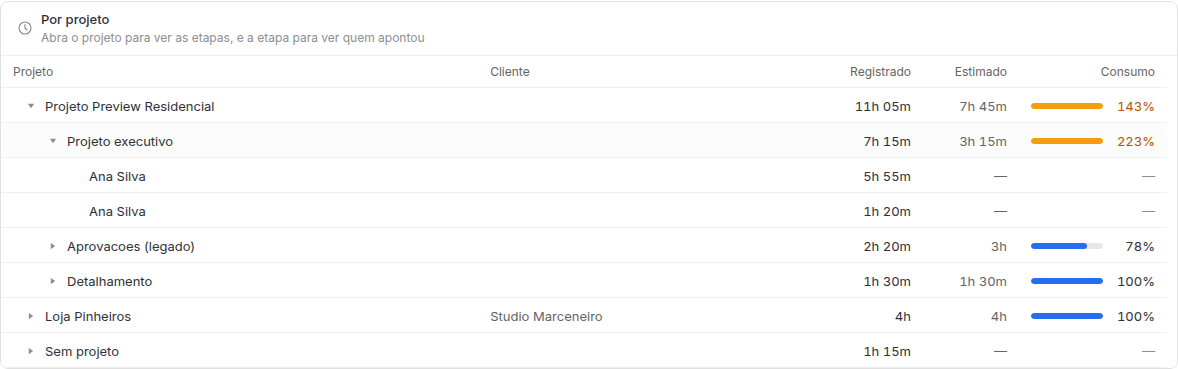
A visão Por projeto começa pelo trabalho ao qual as horas pertencem.
Abra um projeto para consultar suas etapas. Depois, abra uma etapa para ver quem registrou tempo nela.
Use essa visão para responder:
- quanto tempo cada projeto consumiu;
- qual etapa concentrou mais horas;
- onde o tempo realizado ultrapassou o previsto.
Por etapa
Na visão Por etapa, etapas com o mesmo nome são agrupadas entre diferentes projetos.
Por exemplo, quando cinco projetos possuem uma etapa chamada Detalhamento, o relatório reúne as horas dessas cinco etapas em uma única linha.
Abra a etapa para consultar como o total se distribui entre os projetos.
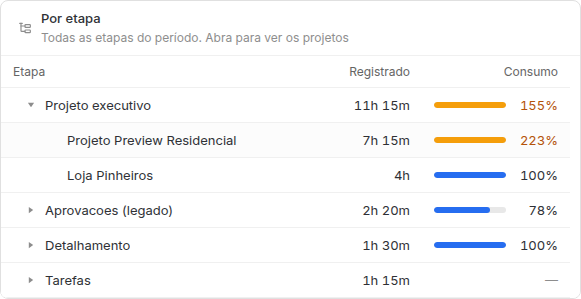
Use essa visão para entender quanto tempo o escritório costuma gastar em fases recorrentes, como:
- Levantamento;
- Estudo Preliminar;
- Projeto Executivo;
- Detalhamento.
Para que esse recorte seja confiável, mantenha nomes consistentes entre os projetos.
Por pessoa
A visão Por pessoa começa por quem registrou o tempo.
Abra uma pessoa para consultar as tarefas em que ela trabalhou.
Uma mesma tarefa aparece uma vez por pessoa, com a soma dos lançamentos feitos por ela no período.
Por exemplo, quando alguém registra uma hora pela manhã e duas horas à tarde na mesma tarefa, o relatório mostra uma linha com o total de três horas.
Tarefas do Braxio anterior
Horas registradas em tarefas do formato anterior também aparecem no relatório.
Quando houver informação de projeto e etapa, os registros são agrupados normalmente nas mesmas visões das tarefas atuais.
Não é necessário migrar ou lançar novamente essas horas.
Projetos excluídos
Quando um projeto é excluído, as horas já registradas não deixam de fazer parte do total do escritório.
Como o projeto não está mais disponível para identificar o agrupamento, esses apontamentos aparecem em Sem projeto.
Melhorar a qualidade do relatório
Três hábitos tornam o relatório mais útil:
- Preencha o Tempo estimado nas tarefas.
- Organize as tarefas dentro de etapas.
- Registre o tempo na tarefa correspondente ao trabalho realizado.
Sem estimativa, o relatório mostra apenas o tempo registrado e não calcula o consumo.
Tarefas fora de uma etapa aparecem em Sem etapa, o que reduz a qualidade da análise por fase do trabalho.
O relatório apresenta exatamente o que foi registrado. Ele não redistribui automaticamente horas lançadas na tarefa errada.
Quem pode acessar
A seção Relatórios é visível para:
- proprietário;
- sócio;
- administrativo.
Coordenadores e colaboradores não acessam a seção com a configuração padrão.
Esse acesso pode ser ajustado em Configurações › Equipe.