Configurar NFSe
Prepare dados fiscais, certificado, serviços e ambiente antes de emitir notas.
Quando usar
Use Configurações > Fiscal antes de emitir qualquer NFSe pelo Braxio.
Essa tela concentra os dados fiscais do escritório, o ambiente ativo, o certificado digital A1 e os tipos de serviço. Se alguma dessas partes estiver incompleta, a emissão deve parar para revisão.
O assistente de configuração
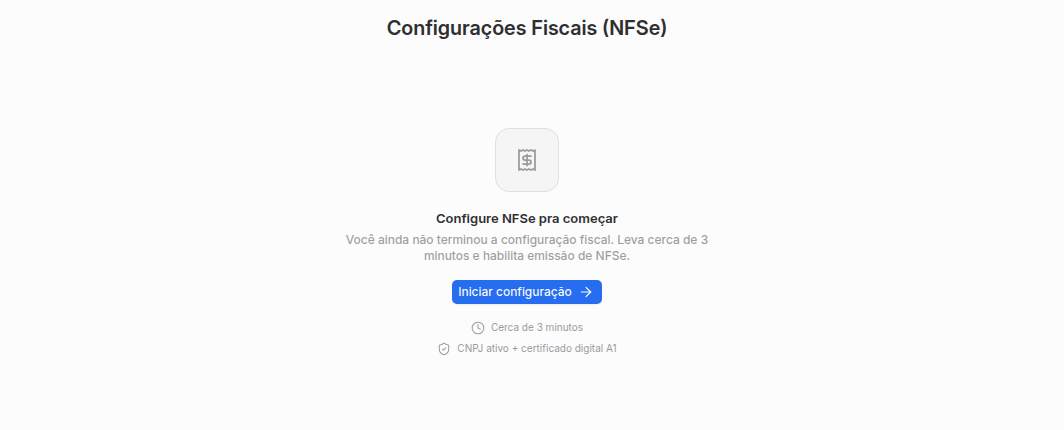
Na primeira vez, a tela mostra Configure NFSe pra começar. Clique em Iniciar configuração para abrir o assistente, que leva cerca de 3 minutos e organiza tudo em quatro passos: CNPJ, Dados, Certificado e Revisão.
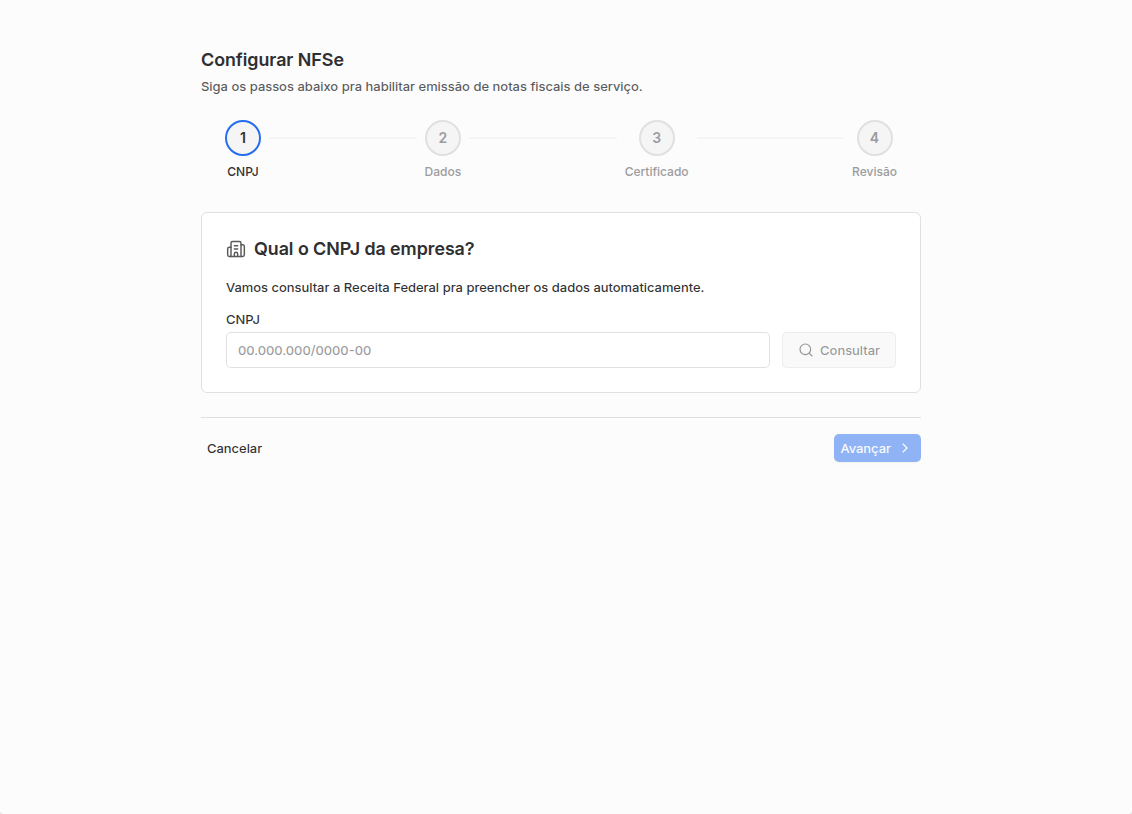
Passo 1: CNPJ
Informe o CNPJ do escritório e clique em Consultar. O Braxio busca os dados na Receita Federal para preencher automaticamente razão social, endereço e CNAE, reduzindo digitação e erro.
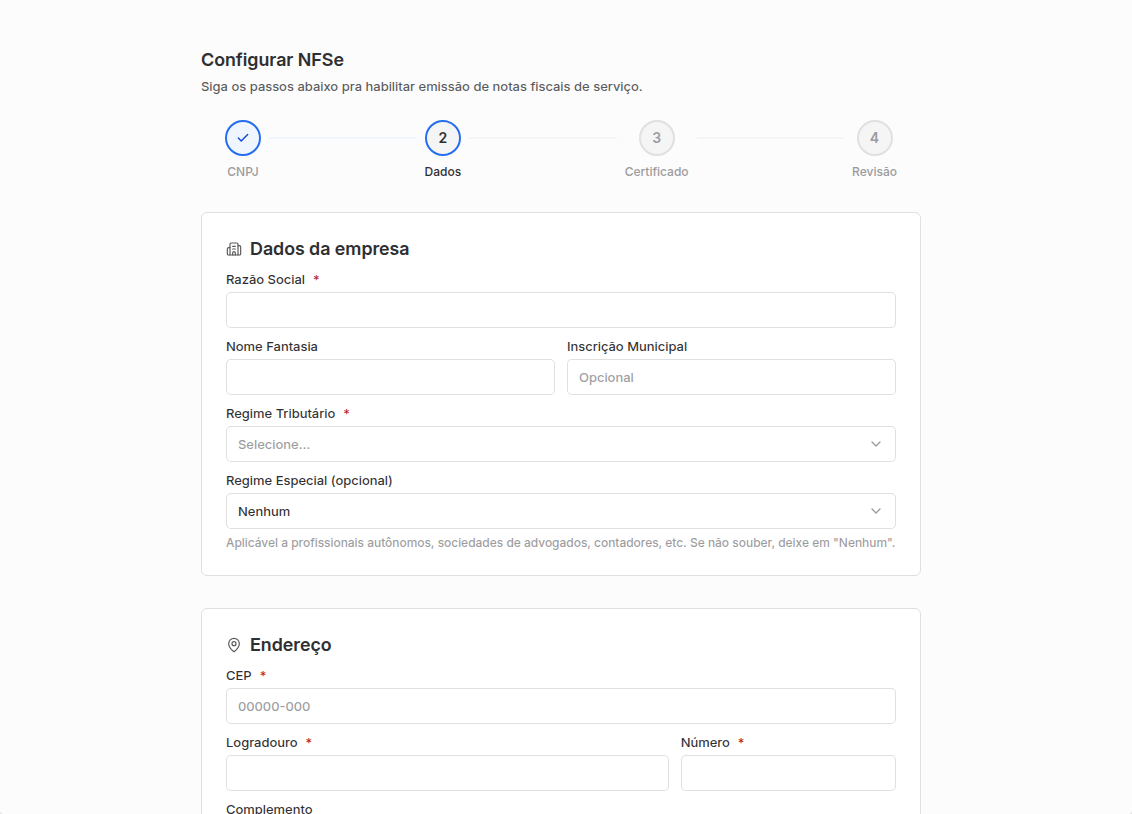
Passo 2: Dados
Confira e complete os dados da empresa (razão social, nome fantasia, inscrição municipal, regime tributário, regime especial) e o endereço. O regime tributário e o regime especial definem como a nota é calculada, então confirme com o contador se tiver dúvida.
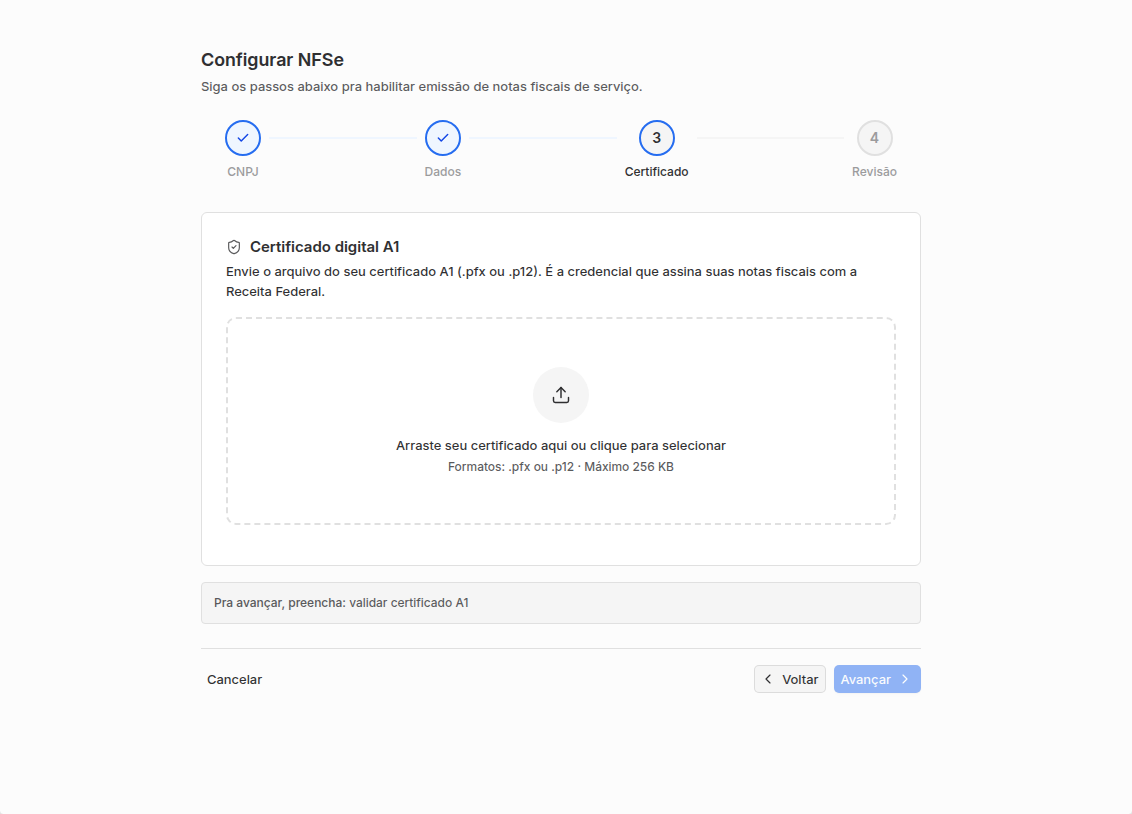
Passo 3: Certificado digital A1
Envie o arquivo do certificado A1 (.pfx ou .p12, até 256 KB). O certificado é a credencial que comprova a identidade do escritório e autoriza a emissão junto à prefeitura.
O Braxio não armazena o seu certificado nem a senha. Ele é usado apenas para validar e assinar a emissão junto à prefeitura. O arquivo precisa pertencer ao mesmo CNPJ que você configurou.
No passo 4 (Revisão), o assistente mostra um resumo de tudo antes de ativar a emissão. Confira com calma: depois de ativar a produção, as notas têm valor fiscal real.
Depois de configurado: abas Geral e Avançado
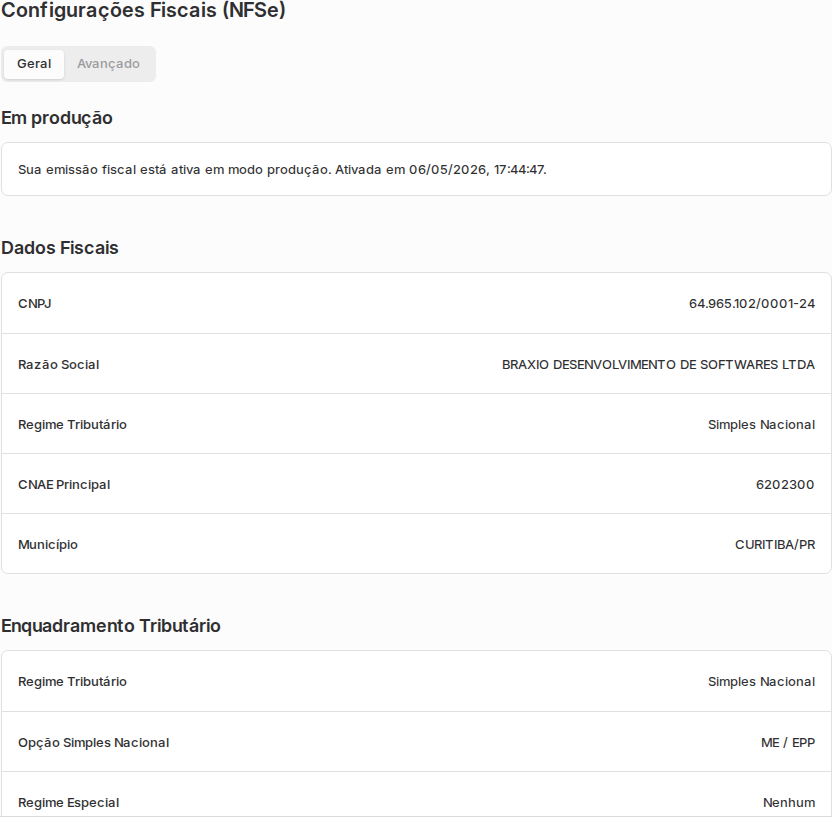
Com a configuração concluída, a tela passa a mostrar duas abas.
A aba Geral resume o status (modo produção ativo), os dados fiscais (CNPJ, razão social, regime, CNAE, município) e o enquadramento tributário. É a leitura rápida de que está tudo certo.
A aba Avançado concentra os tipos de serviço, os CNAEs, o certificado e os templates de discriminação.
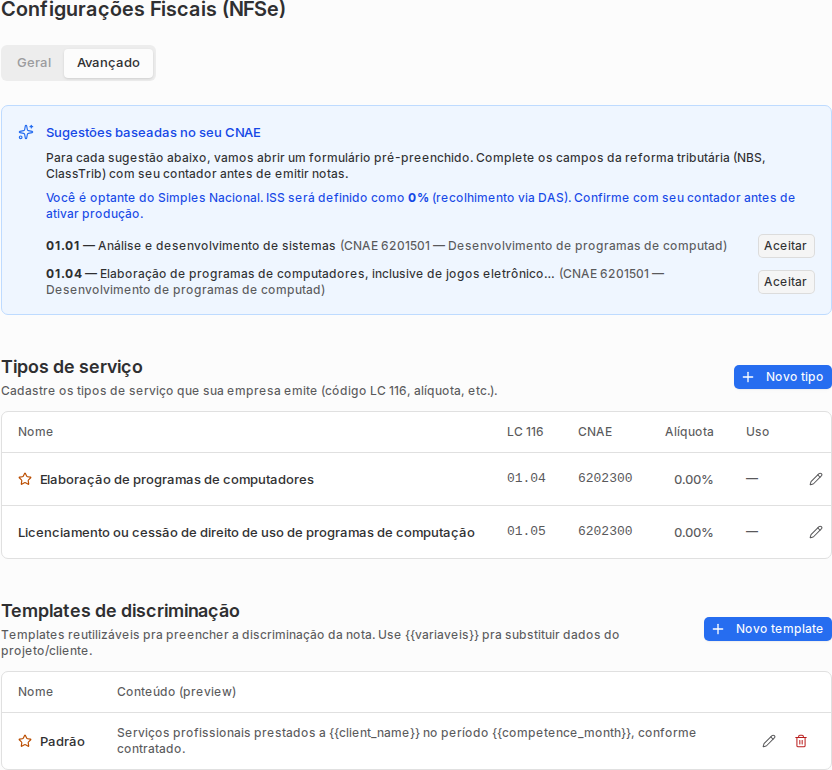
Tipos de serviço
Cada tipo de serviço define como a NFSe é montada para uma atividade: código de serviço (LC 116), alíquota de ISS, CNAE e os campos da reforma tributária (cTribNac, CST IBS/CBS, cClassTrib, NBS).
Para criar um do zero, clique em Novo serviço e preencha os campos. Marque Serviço padrão apenas quando ele representar a maior parte das notas; para serviços diferentes, crie tipos separados em vez de reaproveitar um cadastro incorreto.
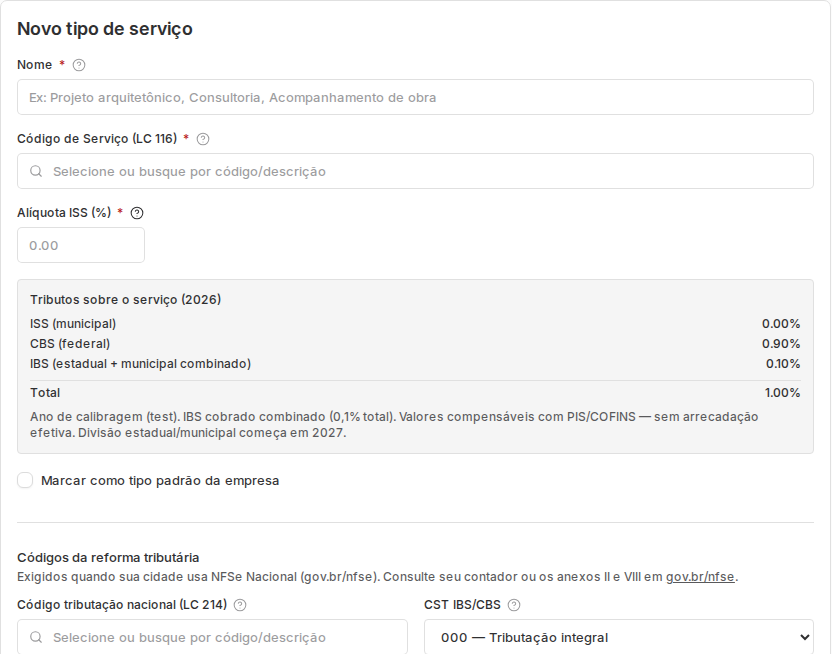
Os campos da reforma tributária ainda não são obrigatórios, mas vão passar a ser. Preencha com o contador para não ser pego de surpresa quando virarem exigência.
Template de discriminação
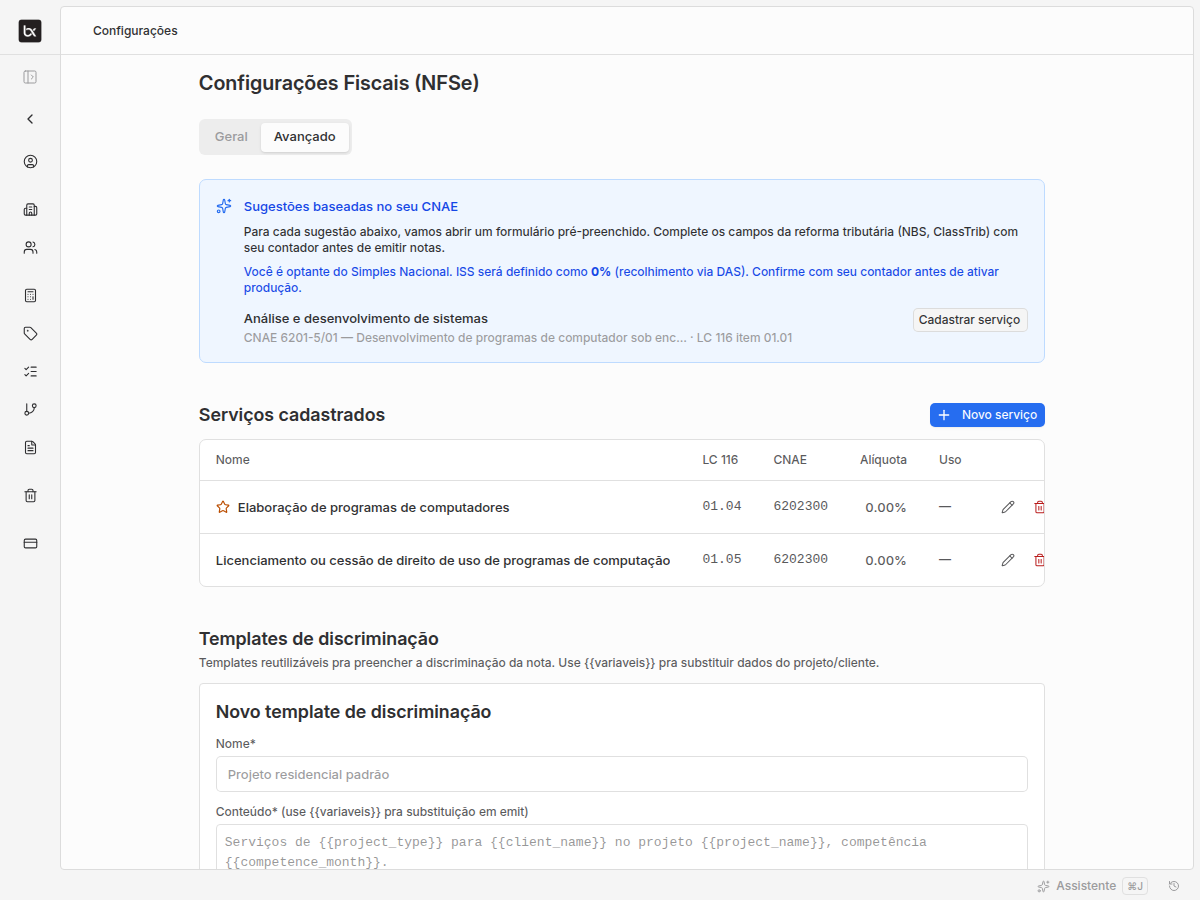
O template de discriminação é o texto que descreve o serviço no corpo da nota. Em vez de reescrever a cada emissão, você cria um modelo com variáveis entre chaves duplas, como {{client_name}}, {{project_name}} e {{competence_month}}. Na hora de emitir, o Braxio troca as variáveis pelos dados reais do projeto e do cliente.
Cuidados comuns
-
Ativar produção sem validar: produção emite nota com valor fiscal real.
-
Usar código fiscal aproximado: código errado pode gerar rejeição ou obrigação incorreta.
-
Trocar certificado sem conferir CNPJ: o A1 precisa pertencer ao CNPJ configurado.
-
Confiar só na sugestão por CNAE: a sugestão é ponto de partida; os códigos fiscais precisam ser confirmados com o contador.
-
Editar serviço depois de rejeição sem contador: rejeição fiscal costuma exigir revisão técnica.
Próximo passo
Com a configuração pronta, avance para Emitir NFSe.
Perguntas úteis para o Assistente IA
- "Como configuro NFSe no Braxio?"
- "O que preciso validar antes de emitir nota real?"