No orçamento
Use fornecedores para registrar de quem você vai comprar cada item do orçamento.
Quando usar
Use fornecedor no orçamento para registrar de quem você vai comprar cada item: produto, serviço, material ou mão de obra.
O fornecedor no orçamento responde a uma pergunta prática: quem está fornecendo esse item?
Onde aparece
Abra Orçamentos e entre em um orçamento. Na aba Itens, cada item tem o campo Fornecedor.
Em visualização de tabela, o fornecedor aparece na coluna Fornecedor. Em visualização de cards, ele aparece dentro do card do item.
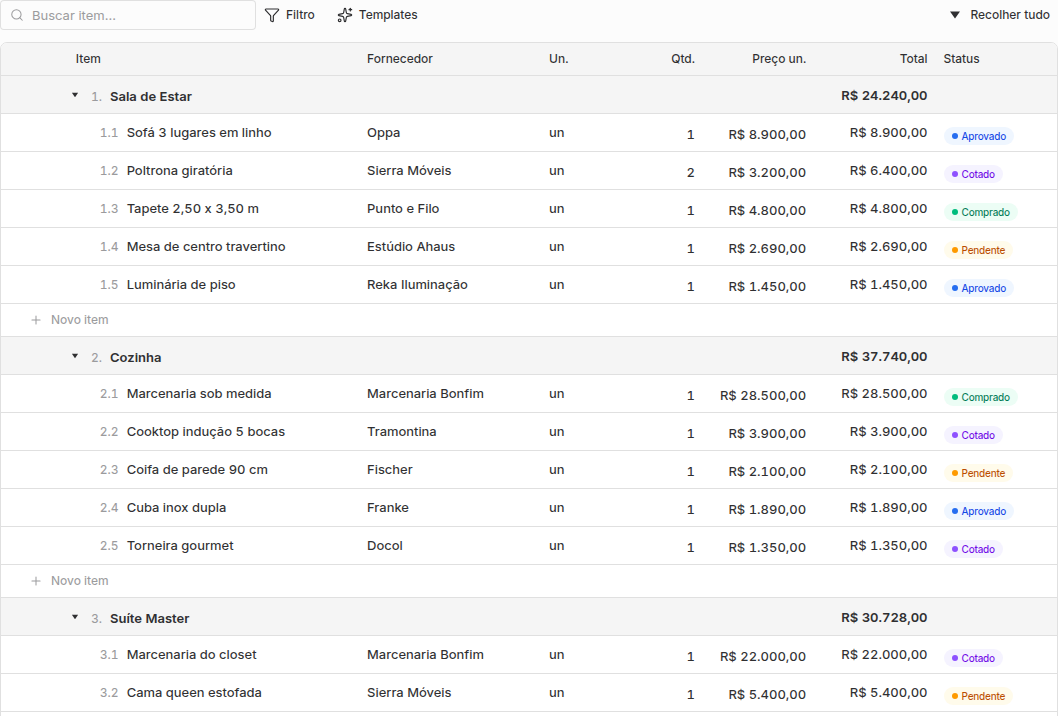
Definir o fornecedor
Ao adicionar ou editar um item, selecione um fornecedor existente no campo Fornecedor. Se ele ainda não existe, o campo permite criar na hora.
Depois complete os dados que ajudam na decisão e na compra: valor unitário, quantidade, status e foto.
Status do item
O status ajuda a separar o que está em estudo do que já foi decidido:
-
Pendente: ainda precisa revisar ou completar.
-
Cotado: o preço já foi levantado, mas não houve decisão final.
-
Aprovado: opção escolhida.
-
Comprado: item já comprado.
Cuidado com o Portal do Cliente
Um item pode ficar visível ou oculto no Portal do Cliente, conforme a configuração do orçamento e do portal.
Antes de liberar acesso, revise se o cliente deve ver fornecedor, valor e foto. Nem todo item interno precisa aparecer para o cliente.
Erros comuns
-
Colocar o fornecedor no nome do item: use o campo Fornecedor. O nome do item deve explicar o que está sendo comprado.
-
Criar fornecedor duplicado: pesquise antes de criar um novo.
-
Aprovar sem revisar quantidade e valor: fornecedor certo com quantidade errada ainda gera orçamento errado.
Próximo passo
Para aprofundar a organização do orçamento, veja Grupos e itens. Para usar fornecedor no campo, veja Obra.
Perguntas úteis para o Assistente IA
- "Como uso fornecedor em um orçamento?"
- "Fornecedor do orçamento aparece para o cliente?"